



 엑스퍼트에 대한 개선 의견이 있으신가요? → [개선 의견 남기기]
지난 업데이트 보기
이번 업데이트 보기
변형문제 STEP 1에서 지문 단위로 기출 포함 문제가 있는지 확인할 수 있어요.
 이제 변형문제 구성 시, 교재 내 지문 단위로 선택만 하면 돼요.
•
이제 기출 문제가 있는 지문을 따로 선택하지 않고도 기출 문제를 시험지로 출제할 수 있어요!
•
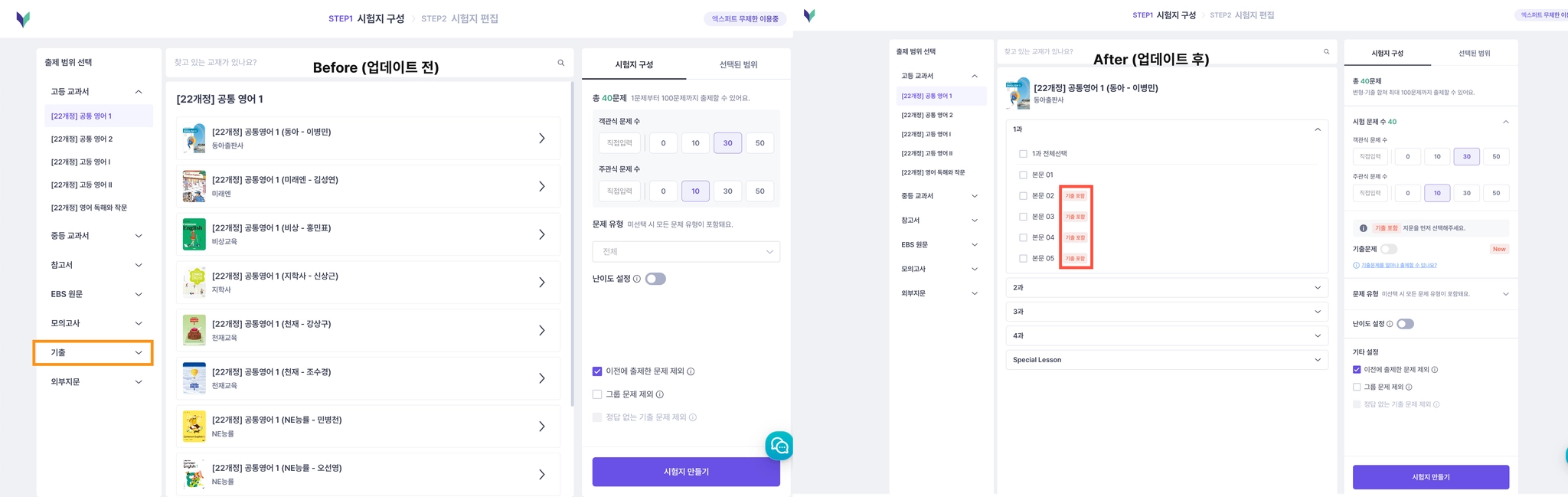
지문 범위 선택 시, 기출 포함 배지를 확인하여 기출 문제가 있는 지문과 없는 지문을 빠르게 확인할 수 있어요.
 방법) 엑스퍼트 홈 → 영어 변형문제 → 새 시험지 만들기 클릭 → 지문 선택
1.
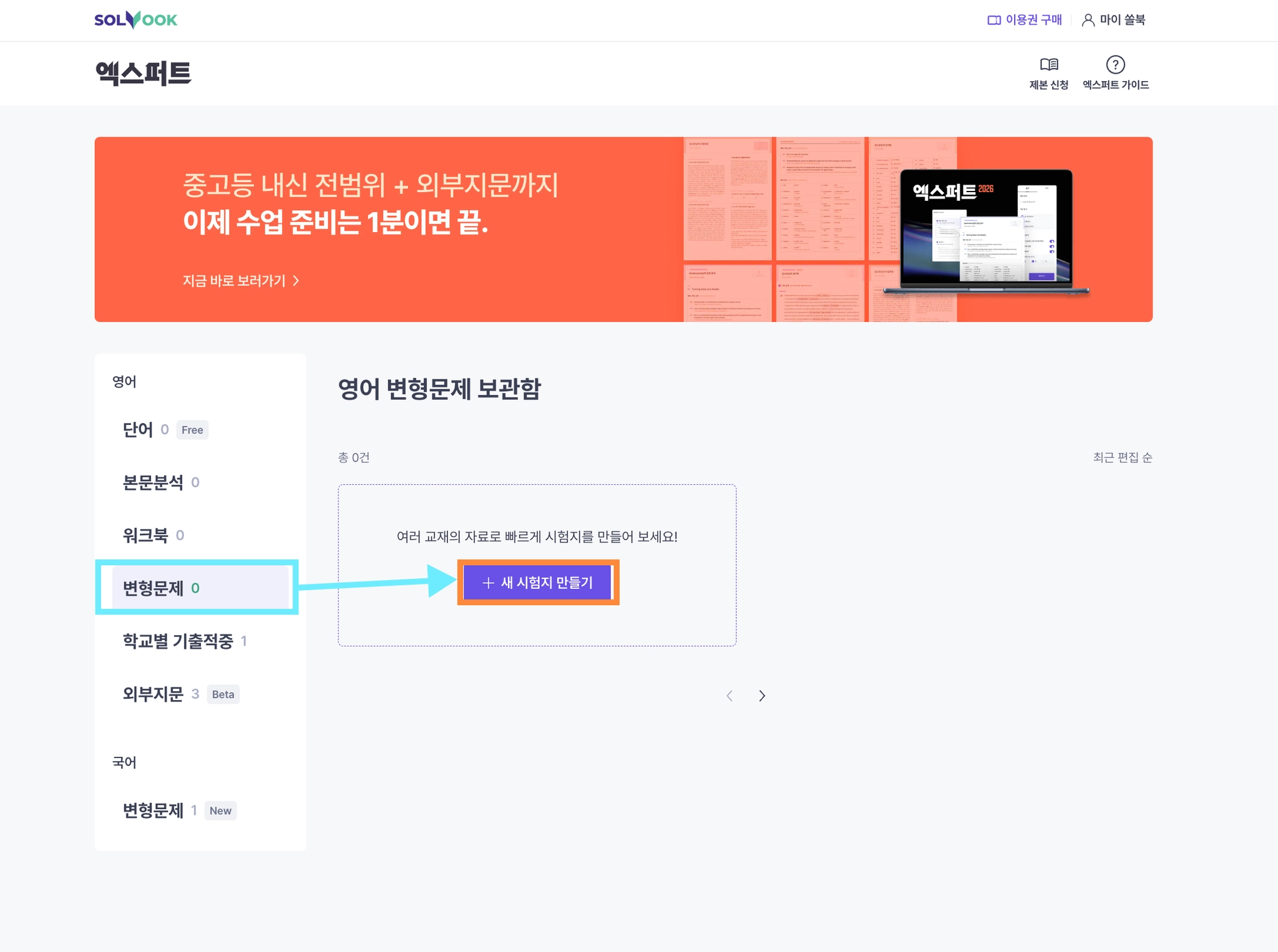
엑스퍼트 홈 > 영어 - 변형문제 > 새 시험지 만들기를 클릭해주세요.
2.
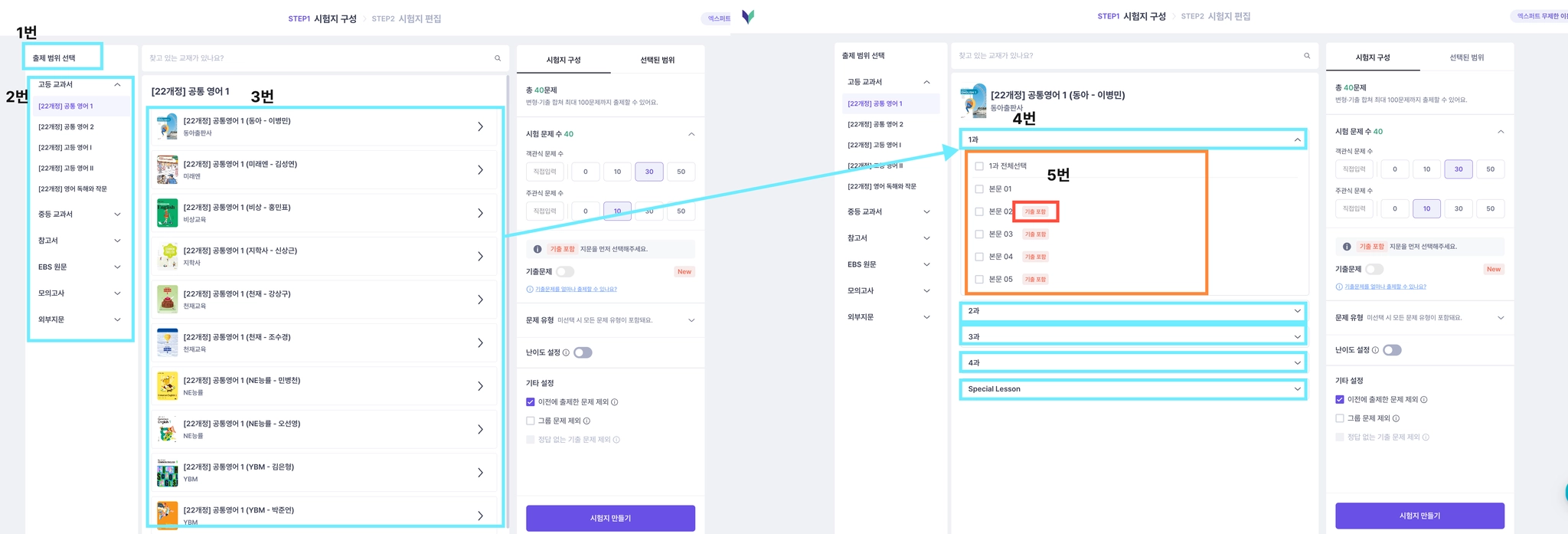
출제 범위 선택 → 교재 카테고리 선택 → 교재 선택 → 단원 선택 → 지문 선택을 선택해주세요.
•
1번 ~ 5번까지 따라서 선택해보세요!
•
기출문제가 있는 경우, 기출 포함 배지를 확인할 수 있어요!!
•
업데이트 전 후 비교로 한 눈에 변화를 파악해보세요!
변형문제 STEP 1에서 기출문제 수를 선택해서 시험지를 만들 수 있어요.
이제 변형문제 구성 시, 기출 문제 수도 선택해서 시험지를 만들 수 있어요.
•
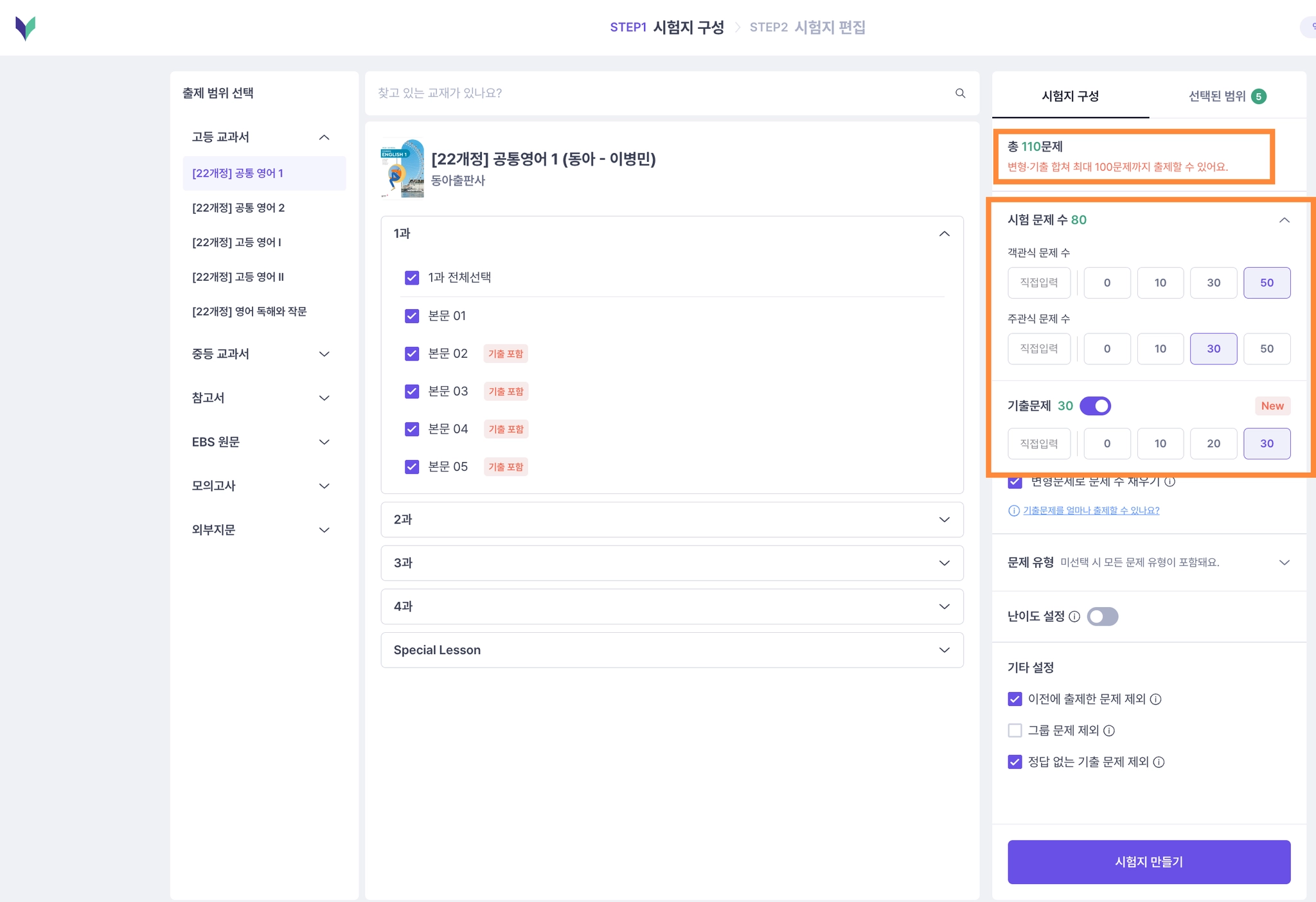
시험지 구성 문제 수를 변형문제 객관식 + 주관식 + 기출 문제 이렇게 총 3개 카테고리로 구성할 수 있어요.
•
처음 시험지 구성 시엔 총 100문제까지만 시험지 구성이 가능해요!
•
내가 선택한 기출 문제가 적게 나올 경우, 변형문제로 총 문제 수를 채울 수도 있어요.
•
변형문제로 문제 수 채우기 조건을 활용하여, 원하는 총 문제 수를 채워보세요.
방법) 기출 포함 지문 선택 → 시험지 구성 → 기출문제 수 선택하기
1.
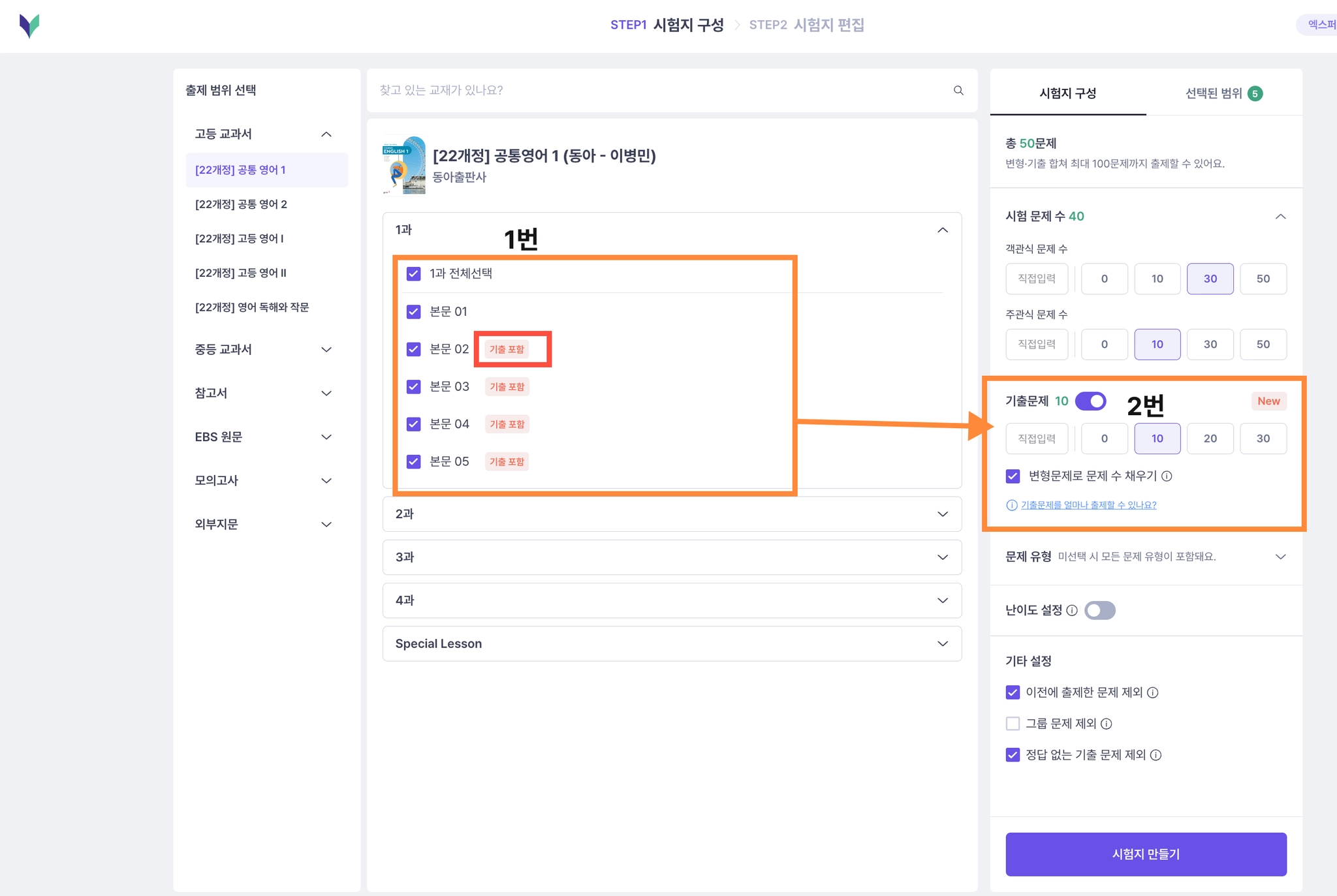
기출 포함 지문 선택 → 시험지 구성 확인 → 기출문제 수 선택하기
•
기출 포함 지문을 선택하면 자동으로 기출문제를 선택할 수 있게 돼요.
•
변형문제로 문제 수 채우기, 정답 없는 기출 문제 제외 조건도 자동으로 활성화돼요.
2.
변형문제 객관식 + 변형문제 주관식 + 기출문제 총합이 100을 초과하면 안내 메시지를 확인할 수 있어요.
3.
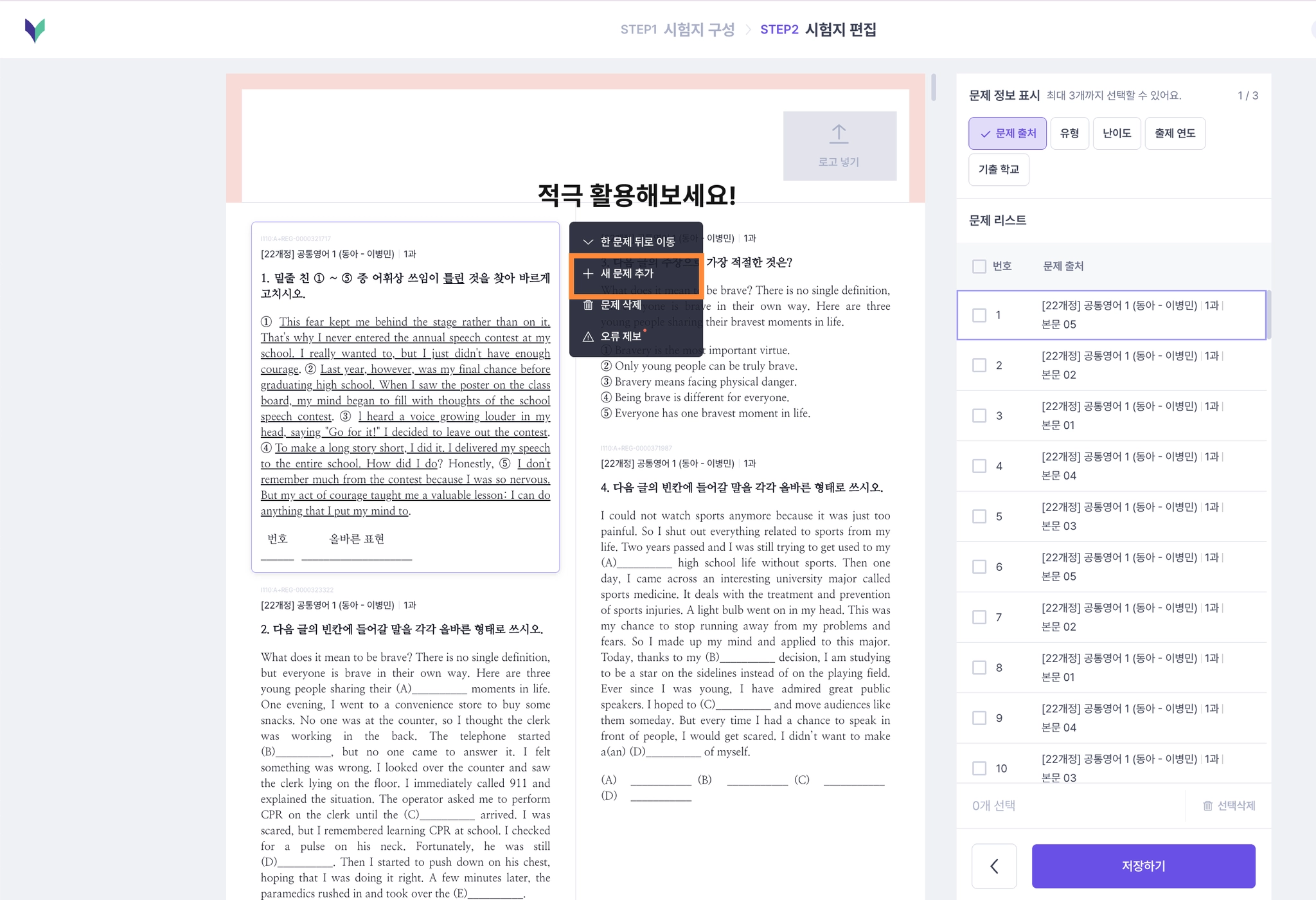
기출문제는 객관식과 주관식이 섞여 나올 수 있어요. 시험지 구성을 조정하고 싶다면 시험지를 만들고 새 문제 추가 편집 기능을 사용해보세요!
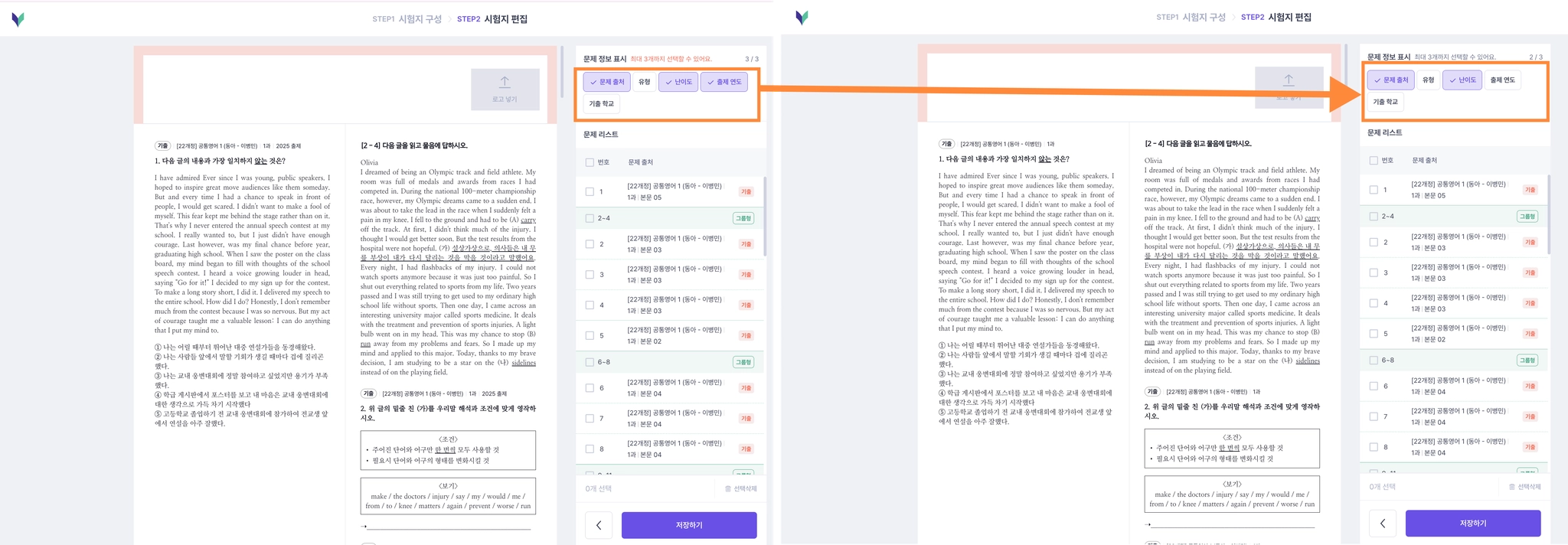
변형문제 STEP 2에서 문제 정보 표시를 3개까지 선택할 수 있어요.
이제 문제 정보 표시는 3개까지만 선택이 가능하고, 선택한 정보는 새 시험지 생성 시에도 동일하게 적용돼요.
•
문제 정보 표시는 문제 출처, 유형, 난이도, 출제 연도, 기출 학교 총 5가지가 존재해요.
•
변형문제에선 출제 연도와 기출 학교는 보이지 않아요.
•
변형문제만으로 시험지를 구성하면 문제 출처, 유형, 난이도만 보여지니 헷갈릴 걱정은 하지 마세요!
•
시험지 생성 시 선택한 문제 정보는 다음 시험지 제작 시에도 유지되니 번거로움은 걱정 마세요!
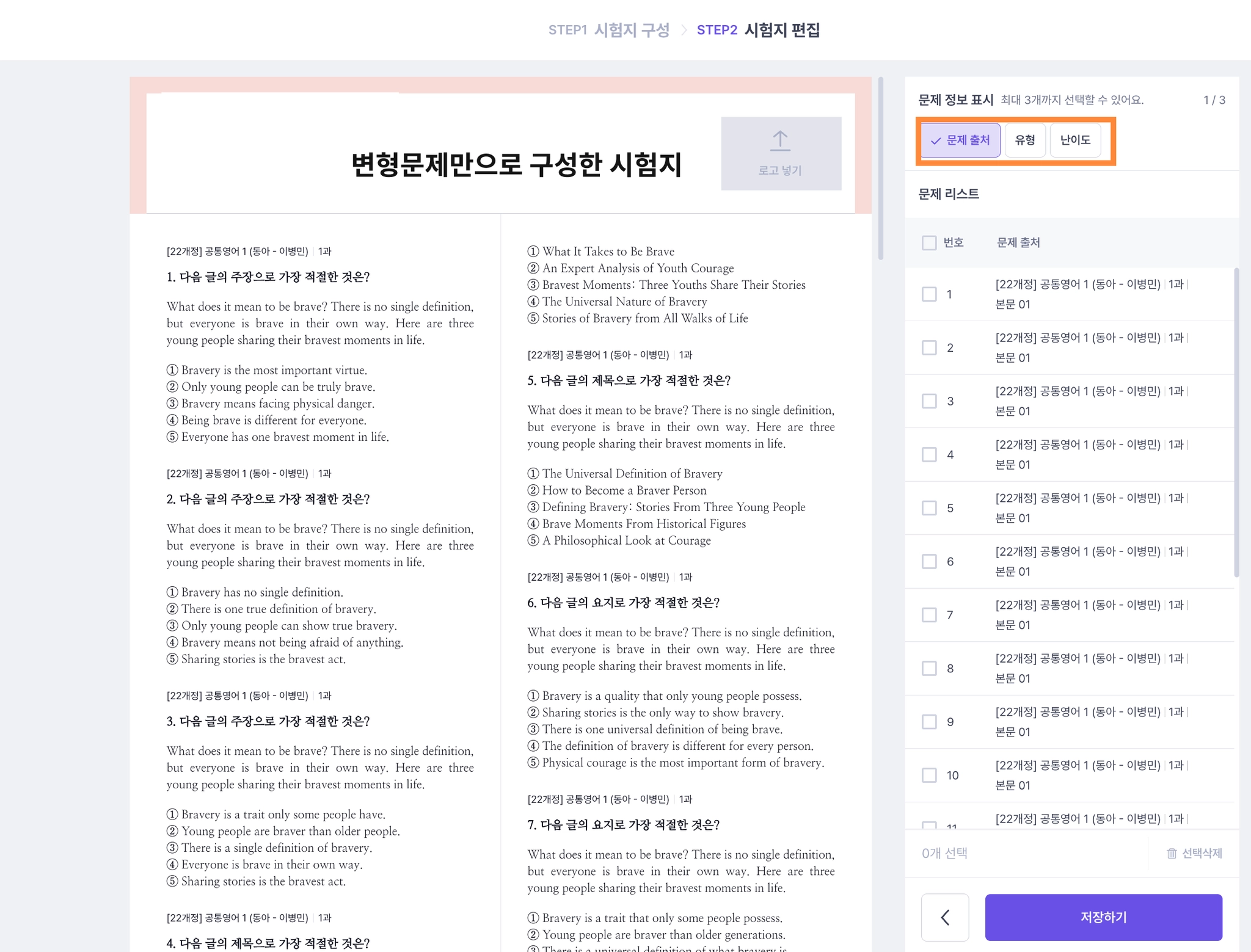
 케이스 1) 변형문제로만 구성한 시험지
1.
우측 상단 문제 정보 표시에는 문제 출처, 유형, 난이도 이렇게 3가지만 보여요!
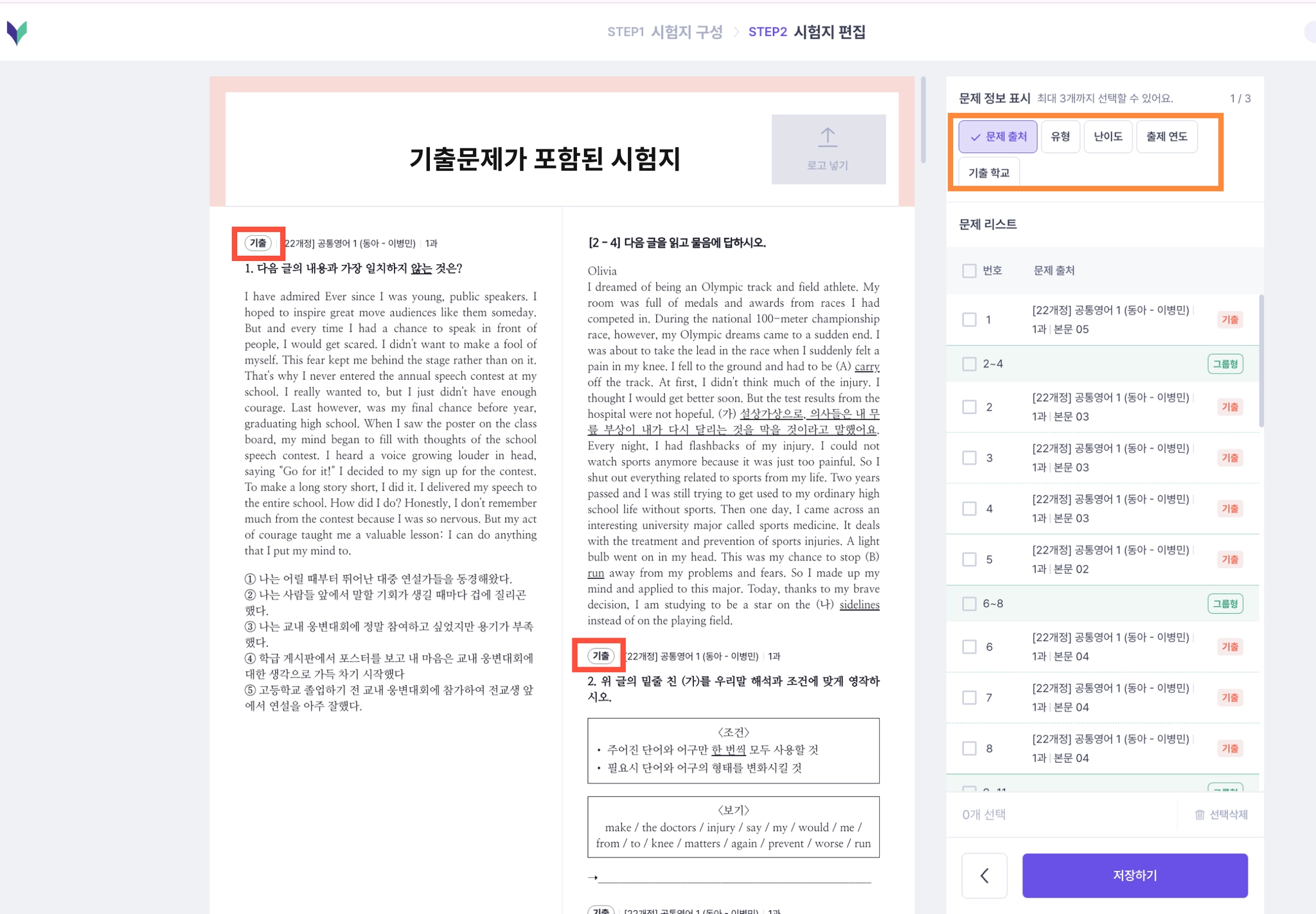
케이스 2) 기출문제를 포함해서, 구성한 시험지
1.
우측 상단 문제 정보 표시에는 문제 출처, 유형, 난이도, 출제 연도, 기출 학교 이렇게 5가지만 보여져요!
•
기출 문제는 항상 기출 배지가 붙어 다녀요!
2.
5가지 중 3가지만 선택이 가능하니 3개 선택 후 변경하고 싶다면 제외하고 싶은 정보를 클릭하여 해제한 뒤에 다른 정보를 클릭해주세요!
•
선택된 버튼을 한 번 더 클릭하면 해제가 돼요!
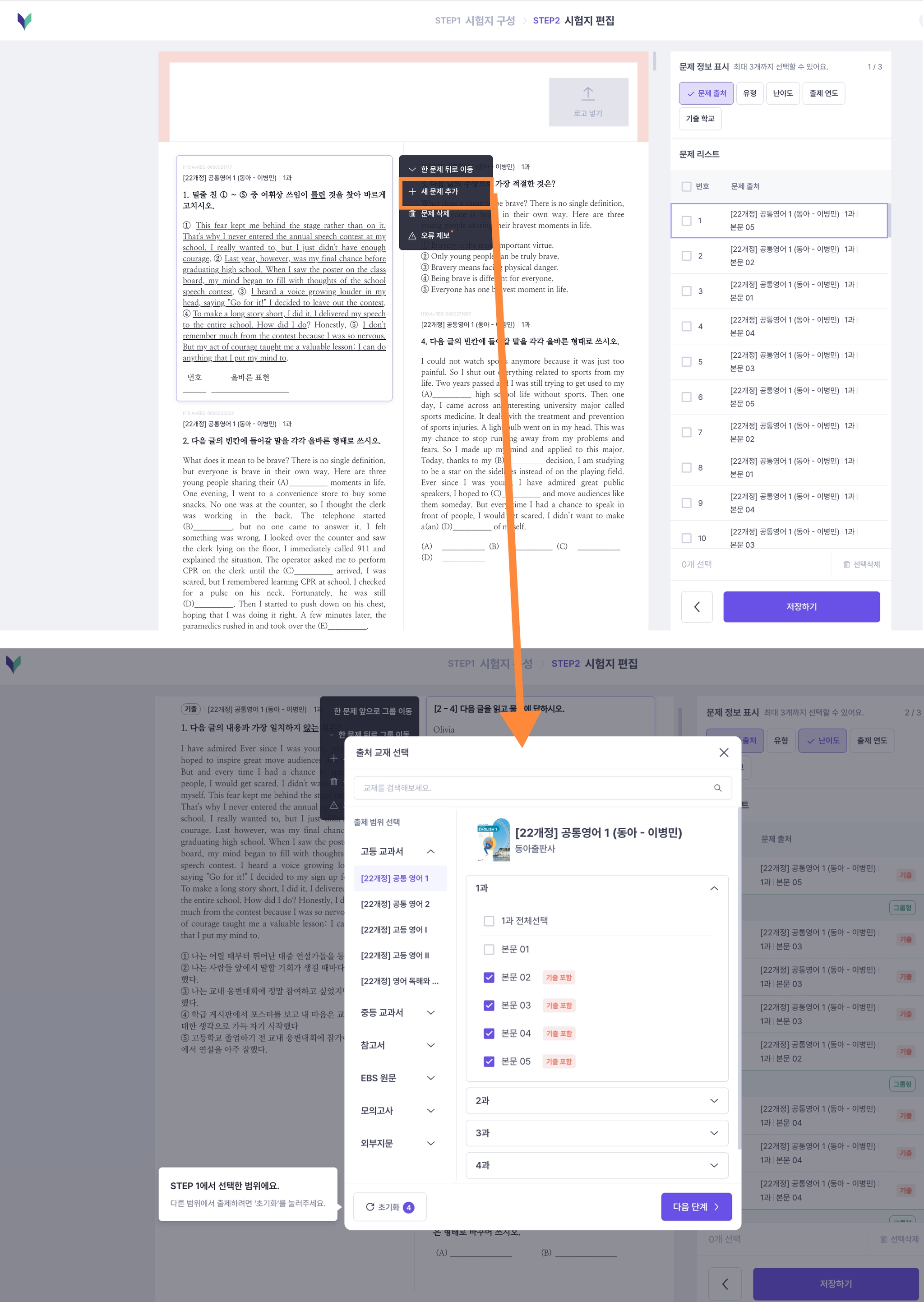
변형문제 STEP 2에서 새 문제 추가 기능 화면이 변경됐어요.
이제 새 문제 추가 기능도 STEP 1 지문 범위 선택과 동일한 화면으로 보여요!
•
STEP 1 지문 선택과 동일한 화면으로 변경이 완료됐어요.
•
STEP 1에서 선택한 지문 범위가 자동으로 선택된 채로 시작할 수 있게 됐어요.
•
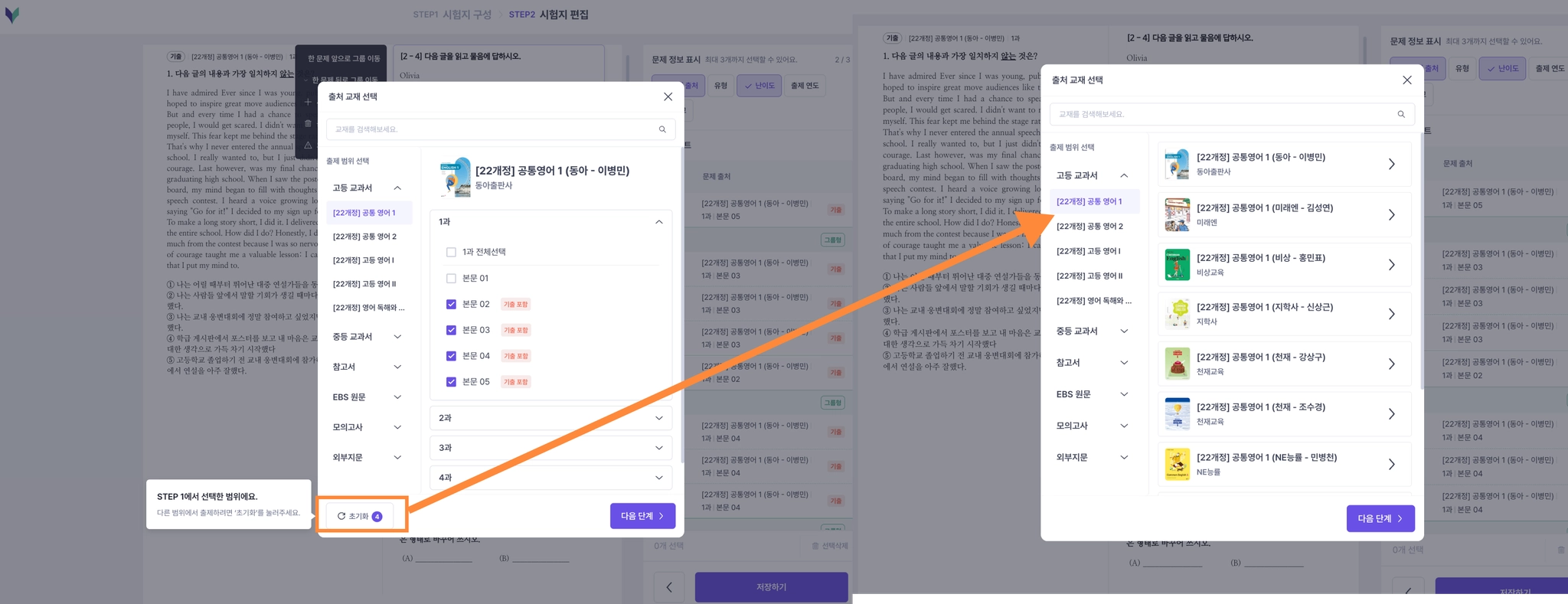
내가 선택한 범위는 제외하고 새로운 범위를 선택하고 싶다면, 초기화 버튼만 눌러주세요!
•
기출문제 위주로 새 문제 추가 문제 후보도 불러올 수 있으니 적극 활용해보세요!
방법) 문제 선택 → 새 문제 추가 → 지문 선택 → 문제 구성 조건 선택 → 불러온 문제 확인 후 추가하기
1.
문제 선택 후 새 문제 추가 버튼을 눌러보세요. STEP 1에서 선택한 지문 범위 그대로 선택된 상태로 시작할 수 있게 됐어요.
2.
초기화 버튼을 선택하면 선택된 지문을 모두 해제하고 지문을 선택할 수 있어요.
3.
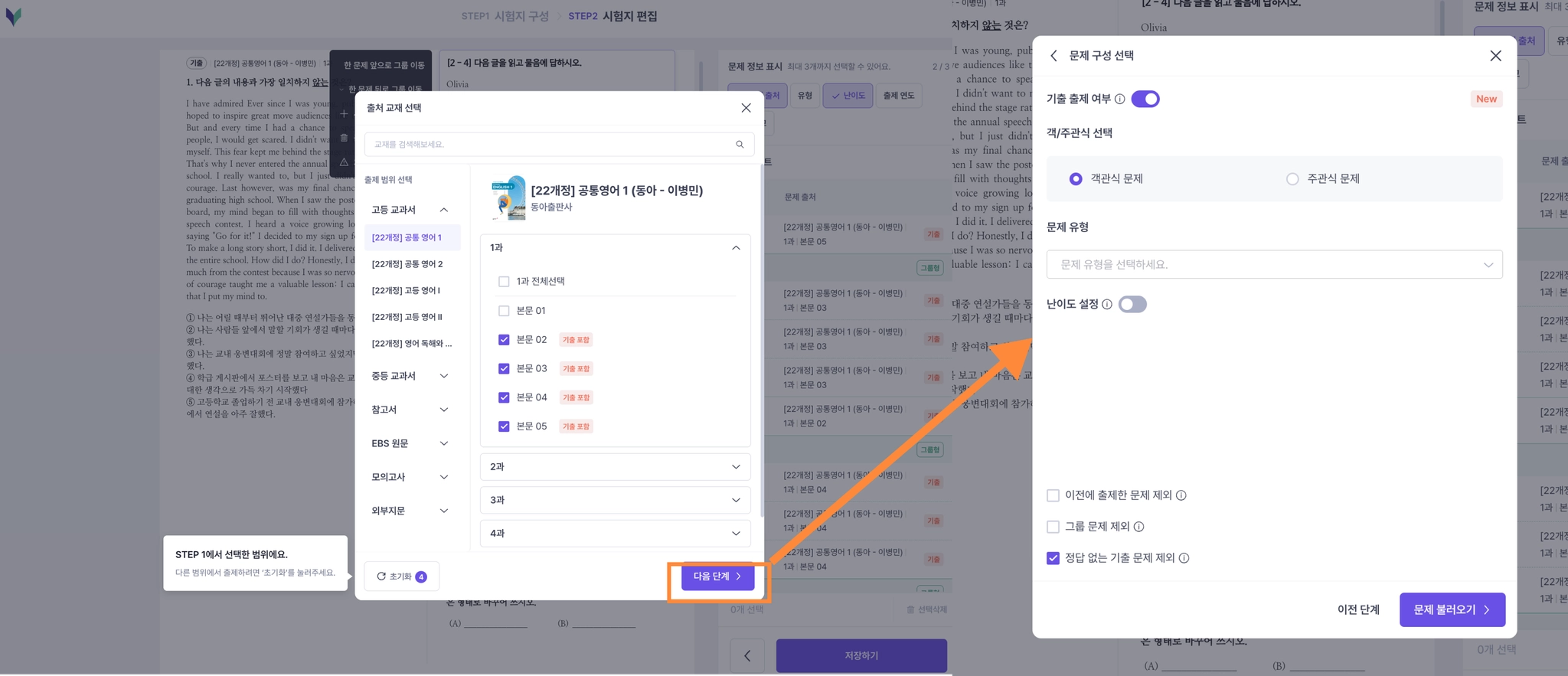
지문을 선택 완료 → 다음 단계 클릭 → 시험지 구성 화면 확인 가능
•
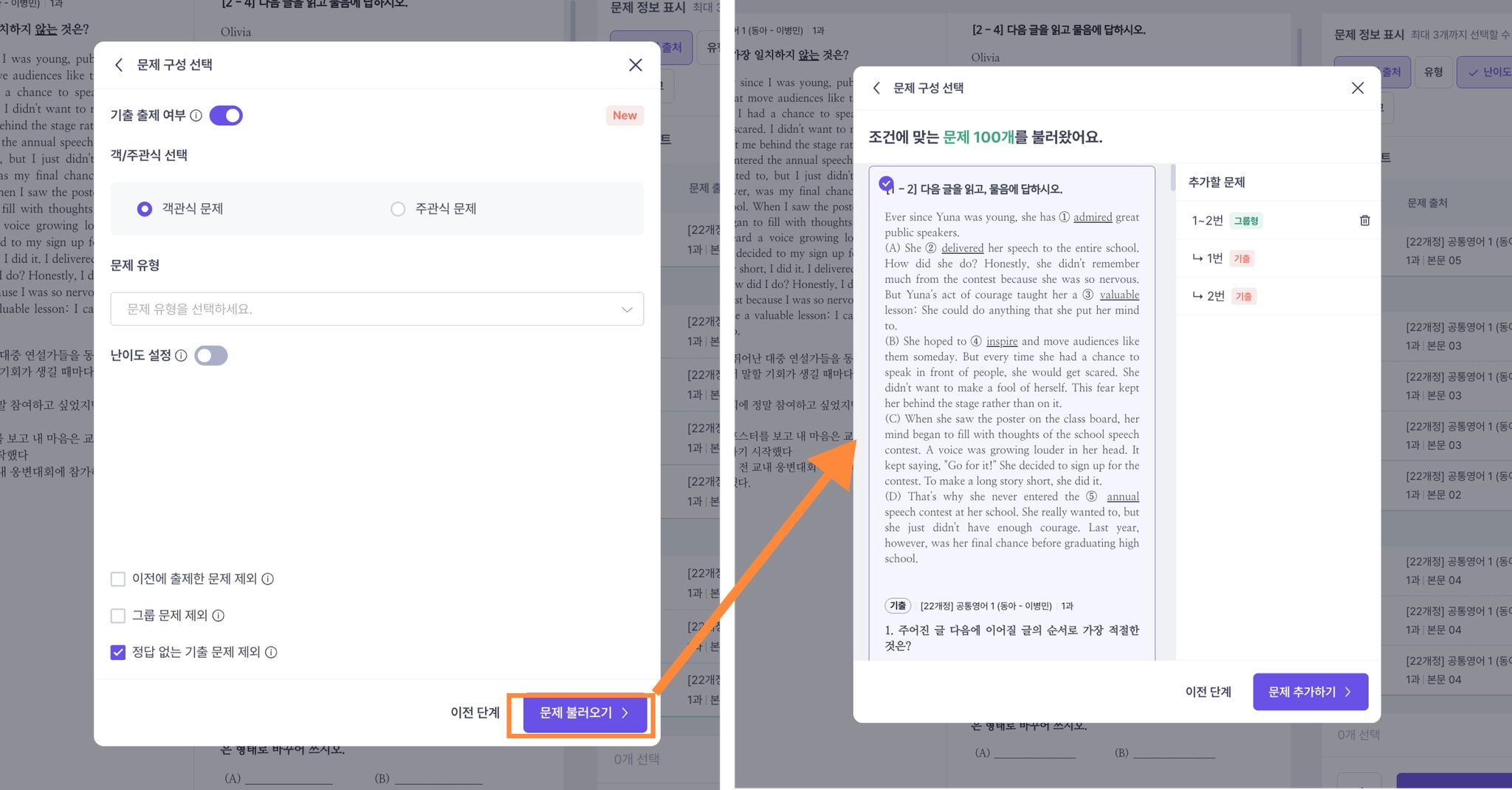
기출 포함 지문 선택 시에, 기출 포함 여부를 선택할 수 있어요.
4.
조건 선택 완료 → 문제 불러오기 클릭 → 문제 후보 확인 가능
•
새 문제 추가로 시험지를 구성할 수 있는 최대 문항 수는 200문제니, 100문제를 넘기는 것에 대해선 걱정하지 마세요!
 더 편리한 자료 제작 경험을 위해 여러분의 의견을 기다리고 있어요.
여러분의 의견이 다음 업데이트를 만드는 데 큰 도움이 됩니다. 