



출력 프로그램 설치가 어려운 경우, 먼저 아래 가이드에 따라 출력 프로그램을 정상적으로 설치하셨는지 확인해 주세요.
[출력 프로그램 설치 및 이용 가이드]

가이드에 따라 출력 프로그램을 설치하였음에도 재설치 안내가 반복된다면, 아래 두 가지를 확인해 주세요.
 ‘이용 권한’을 막아둔 경우
고객님이 이용 중이신 브라우저에서 쏠북 사이트 이용 권한을 막아 두지 않았는지 확인을 권장해 드립니다.
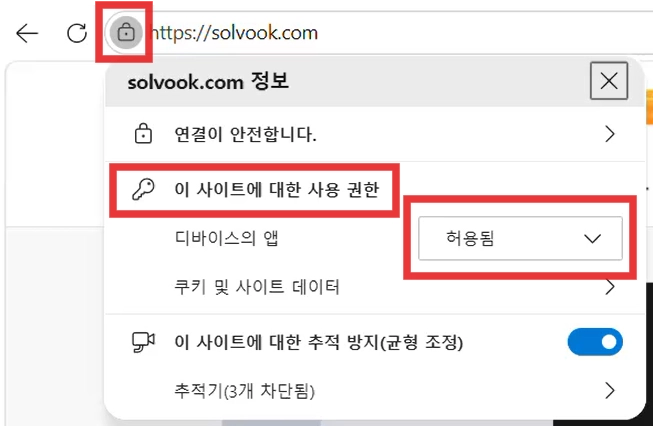
 엣지(Edge) 브라우저를 이용하시는 경우
1.
좌측 상단 자물쇠 이모티콘을 클릭해 주세요.
2.
'이 사이트에 대한 사용 권한' > '디바이스 앱' > [차단] 으로 설정되어 있는 경우 [허용됨]으로 변경해 주세요.
3.
새로고침(F5) 버튼 클릭 후 재시도
 만약 URL 옆에 이모티콘이 노출되지 않거나 '디바이스의 앱'이 없을 경우
1.
우측 상단 '...' 를 클릭해 열리는 메뉴 하단의 [설정]을 클릭해 주세요.
2.
설정 탭이 열리면, 좌측 메뉴에 [개인 정보, 검색 및 서비스]를 클릭해 주세요.
3.
화면 중앙 하단에 [사이트 사용 권한] → [모든 사용 권한] → 제일 하단 이동 → [디바이스의 앱]을 클릭해 주세요.
4.
https://solvook.com:443 우측 '...' 을 클릭하여 [허용]으로 변경해 주세요.
5.
뷰어 페이지로 돌아가 새로고침(F5)하신 후 재시도
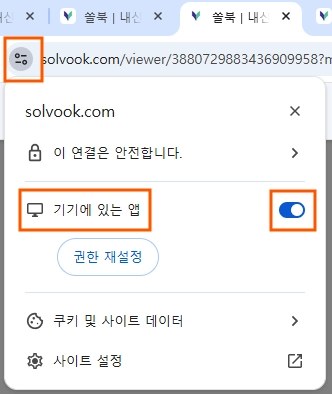
 크롬(Chrome)브라우저를 이용하시는 경우
1.
좌측 상단 설정 이모티콘을 클릭해 주세요.
2.
'기기에 있는 앱' 오른쪽 토글 버튼이 회색(비활성화)으로 설정되어 있는 경우 클릭하여 파란색(활성화)으로 변경해 주세요.
3.
새로고침(F5) 버튼 클릭 후 재시도
 만약 URL 옆에 이모티콘이 노출되지 않거나 '기기에 있는 앱'이 없는 경우
1.
우측 상단 '︙' 를 클릭해 열리는 메뉴 하단의 [설정]을 클릭해 주세요.
2.
설정 탭이 열리면, 좌측 메뉴에 [개인 정보 보호 및 보안]를 클릭해 주세요.
3.
화면 중앙 하단에 [사이트 설정] → 최근 활동 칸의 solvook.com을 클릭해 주세요.
4.
맨 아래로 스크롤하여 [기기에 있는 앱] 오른쪽이 [차단]이면 클릭해서 [허용]으로 변경해 주세요.
5.
뷰어 페이지로 돌아가 새로고침(F5)하신 후 재시도
 ‘항상 열기’ 옵션을 체크하지 않은 경우
•
프로그램 실행 중 나오는 팝업창에서 ‘항상 열기’에 체크하지 않으면 매번 재설치 안내가 뜰 수 있어요.
•
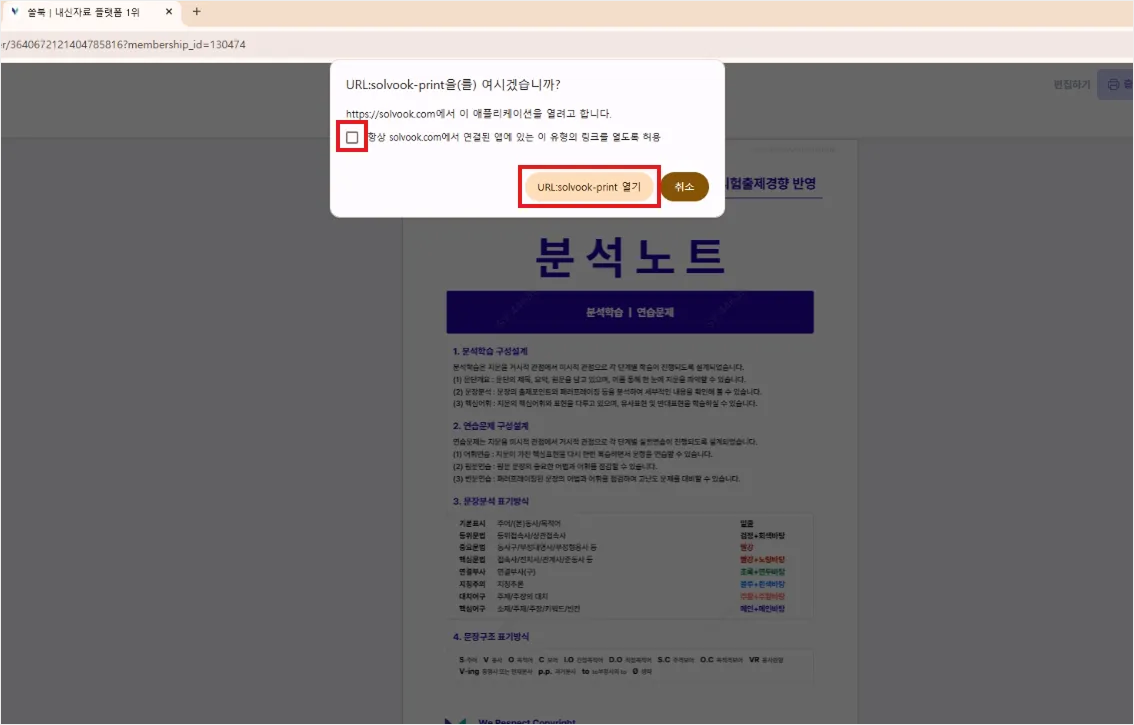
“URL solvook-print을(를) 여시겠습니까?” 팝업이 뜨면 체크박스를 선택해 주세요.
※ 체크박스 체크하기
•
“항상 solvook.com에서 연결된 앱에 있는 이 유형의 링크를 열도록 허용” 체크
•
“URL solvook agent 열기” 클릭

더 궁금하신 내용이 있거나, 이용에 어려움을 겪고 계신가요?
쏠북 고객센터를 통해 문의하시면 쏠북 매니저가 도움을 드릴 수 있어요.