



 엑스퍼트에 대한 개선 의견이 있으신가요? → [개선 의견 남기기]
이번 업데이트 보기
국어 변형문제 시험지를 1분만에 완성하는 <국어 엑스퍼트> 가 출시됐어요!
시험범위의 교재와 작품/지문을 골라, 내가 원하는 조건의 시험지를 만들 수 있어요.
 시험범위에 포함되는 여러 교재를 섞어서 한 시험지로 출제 가능
작품 및 지문 단위로 상세한 범위 선택 가능
고난도/1등급 대비 ‘외부지문 연계문제’ 출제 가능
내가 필요한 분량의 시험지 제작 가능 (1~100문제)
시험범위에 포함되는 여러 교재를 섞어서 한 시험지로 출제 가능
작품 및 지문 단위로 상세한 범위 선택 가능
고난도/1등급 대비 ‘외부지문 연계문제’ 출제 가능
내가 필요한 분량의 시험지 제작 가능 (1~100문제)국어 엑스퍼트로 내신대비 파이널 시험지를 가장 쉽고 빠르게 만들어보세요! 
•
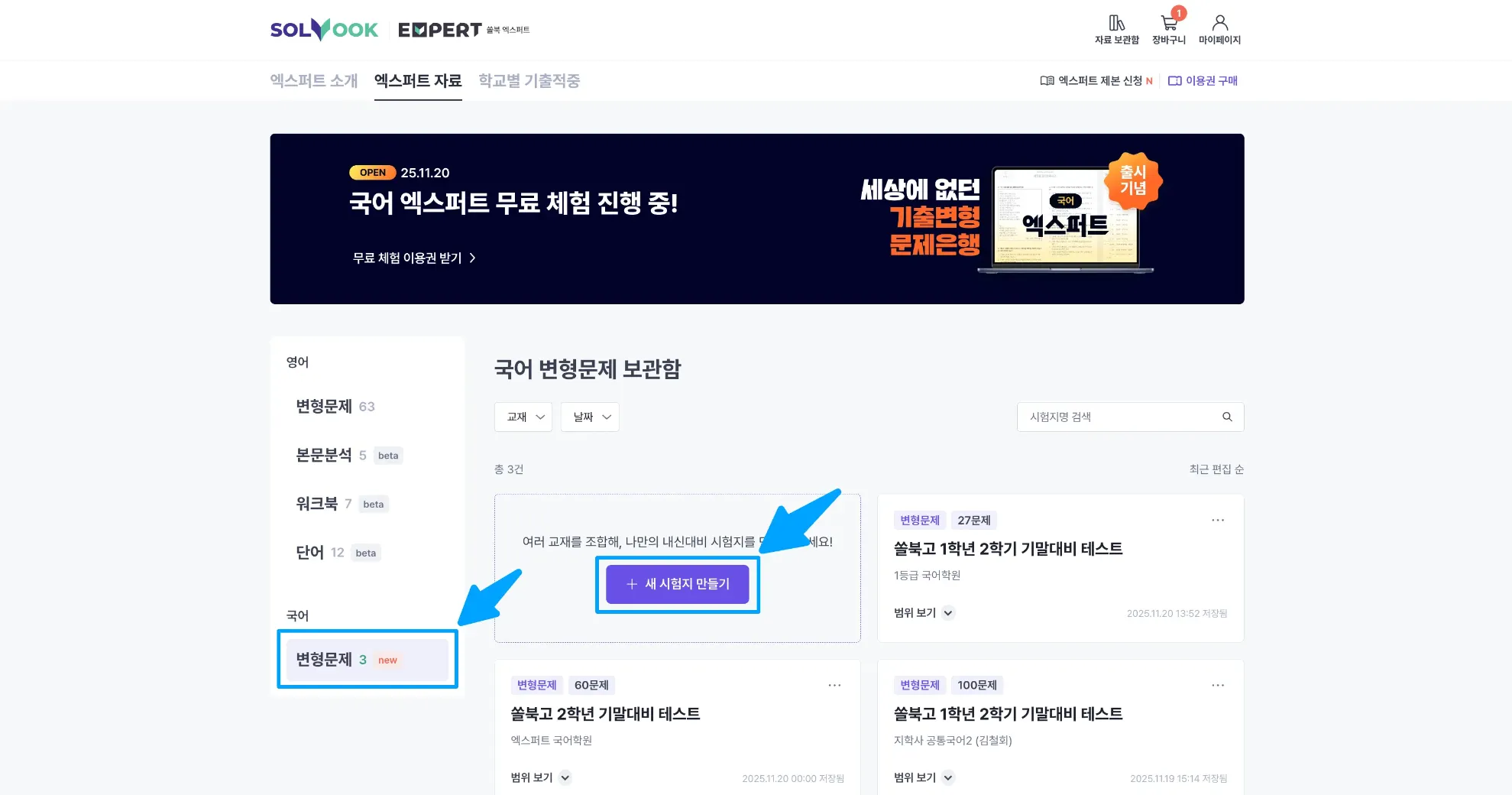
국어 변형문제 만들기는 쏠북 엑스퍼트 > 엑스퍼트 홈 > 국어 변형문제 메뉴에서 확인할 수 있어요.
◦
새로운 국어 시험지를 만들거나, 저장된 시험지를 모아볼 수 있어요.
1. 새로운 시험지 만들기
•
국어 변형문제란?
◦
교과서 & EBS & 모의고사에 수록된 작품과 지문에 대해 잘 이해하고 있는지 테스트하는 문제입니다.
•
국어 변형문제 메뉴에서 [ + 새 시험지 만들기 ] 버튼을 클릭하면, 시험지 만들기가 시작돼요.
< STEP 1 시험지 구성 - 범위 선택 >
•
시험지를 만들기 위해 먼저 출제 범위를 선택해주세요.
•
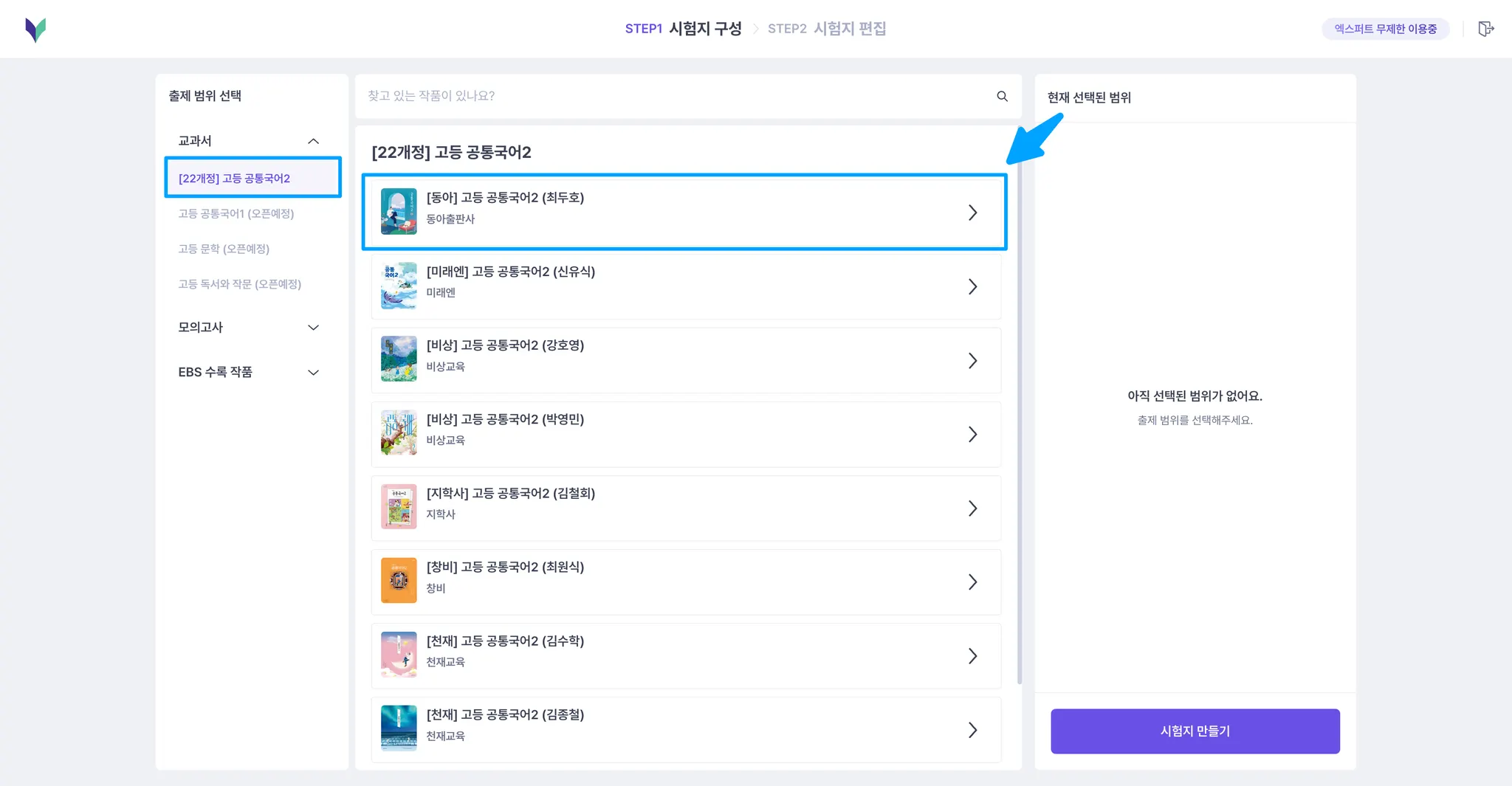

•
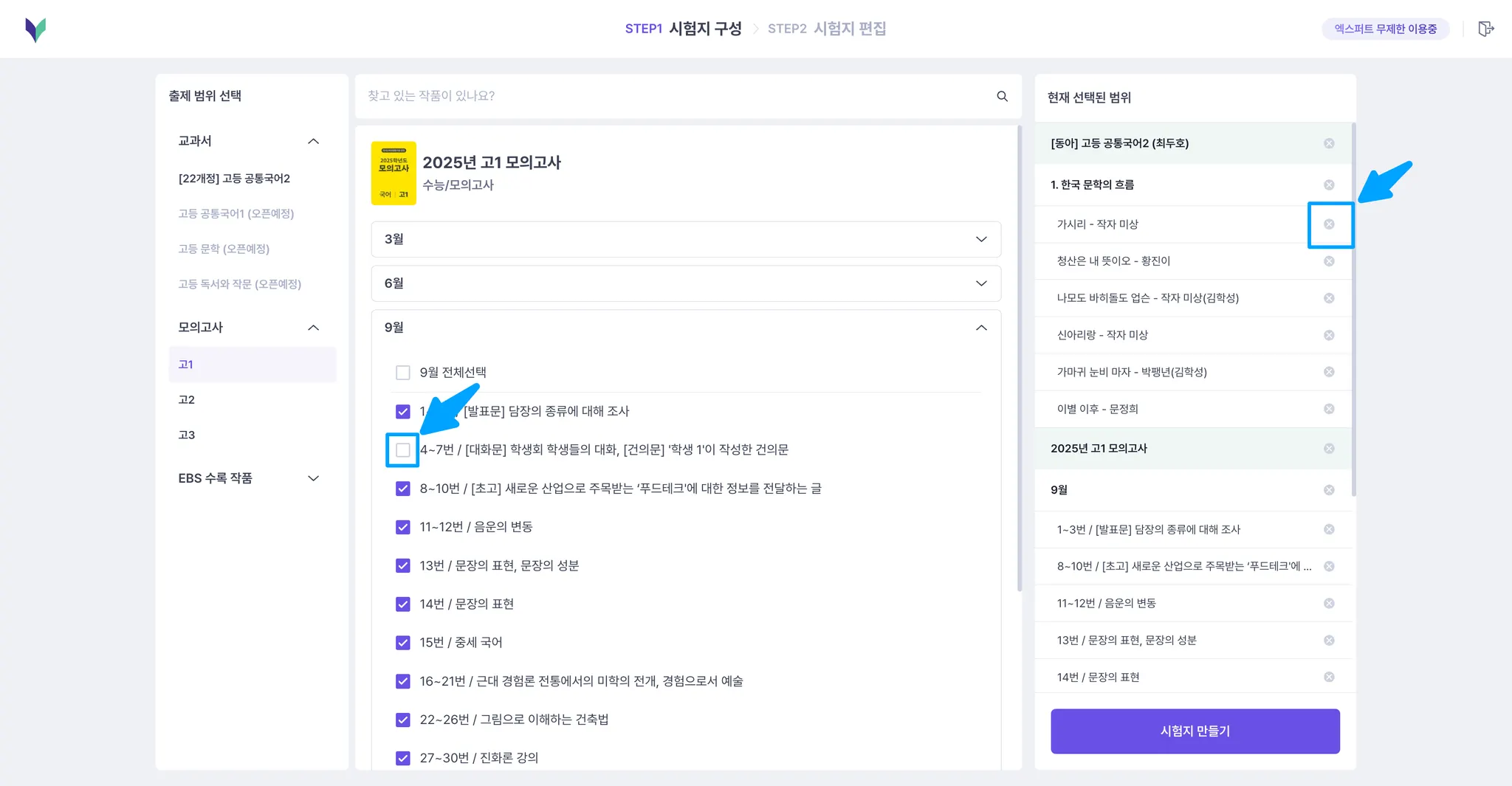
시험 범위의 단원을 클릭해, 작품/지문 을 체크해주세요.
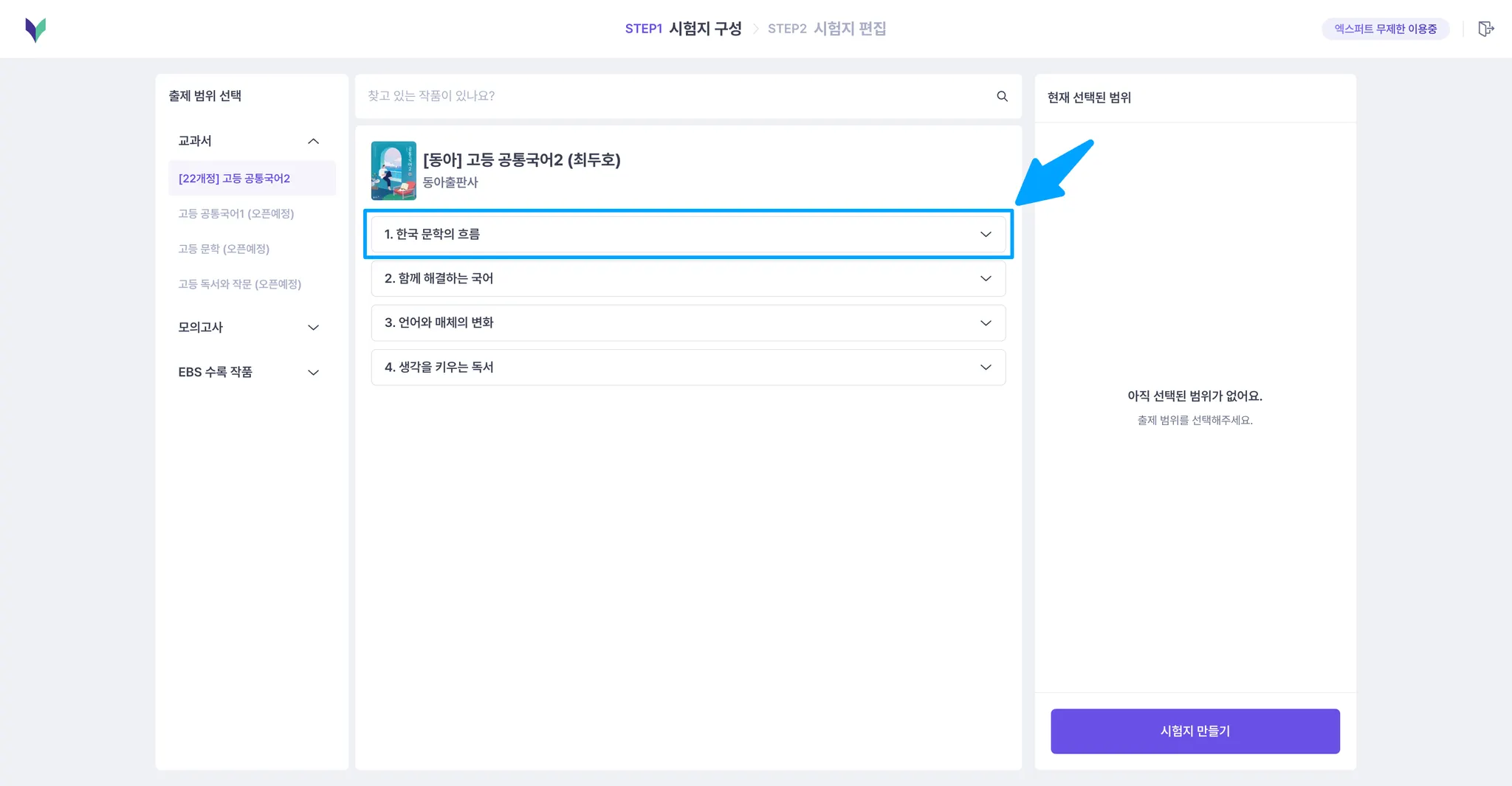

•
우측에서 현재 선택된 지문을 확인할 수 있어요.
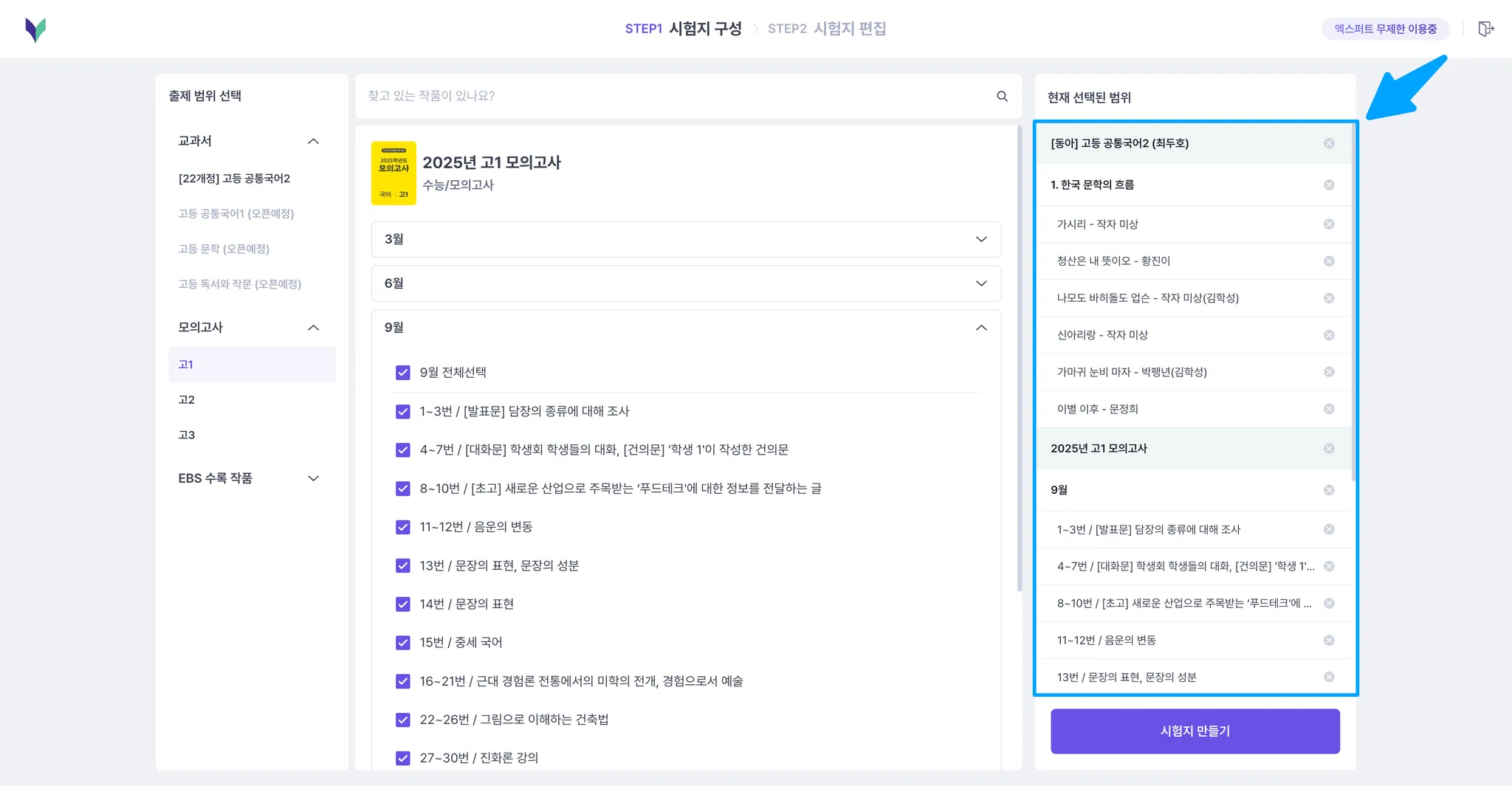
◦
다양한 교재들의 필요한 지문을 모두 선택해보세요!
▪
한 시험지에 포함할 수 있는 작품/지문은 최대 100개 에요.
•
선택한 작품을 제외하고 싶을 때는,
◦
다시 작품을 클릭해 체크를 해제하거나, 우측에서 [X] 를 클릭해주세요.
•
원하는 출제범위를 선택했다면, 아래쪽의 [ 시험지 만들기 ] 버튼을 클릭해주세요.

•
찾고 있는 작품이 수록된 교재를 모른다면? 상단 검색바를 클릭해주세요
< STEP 1 시험지 구성 - 조건 선택 >
•
시험지를 구성할 조건을 선택해주세요.
1.
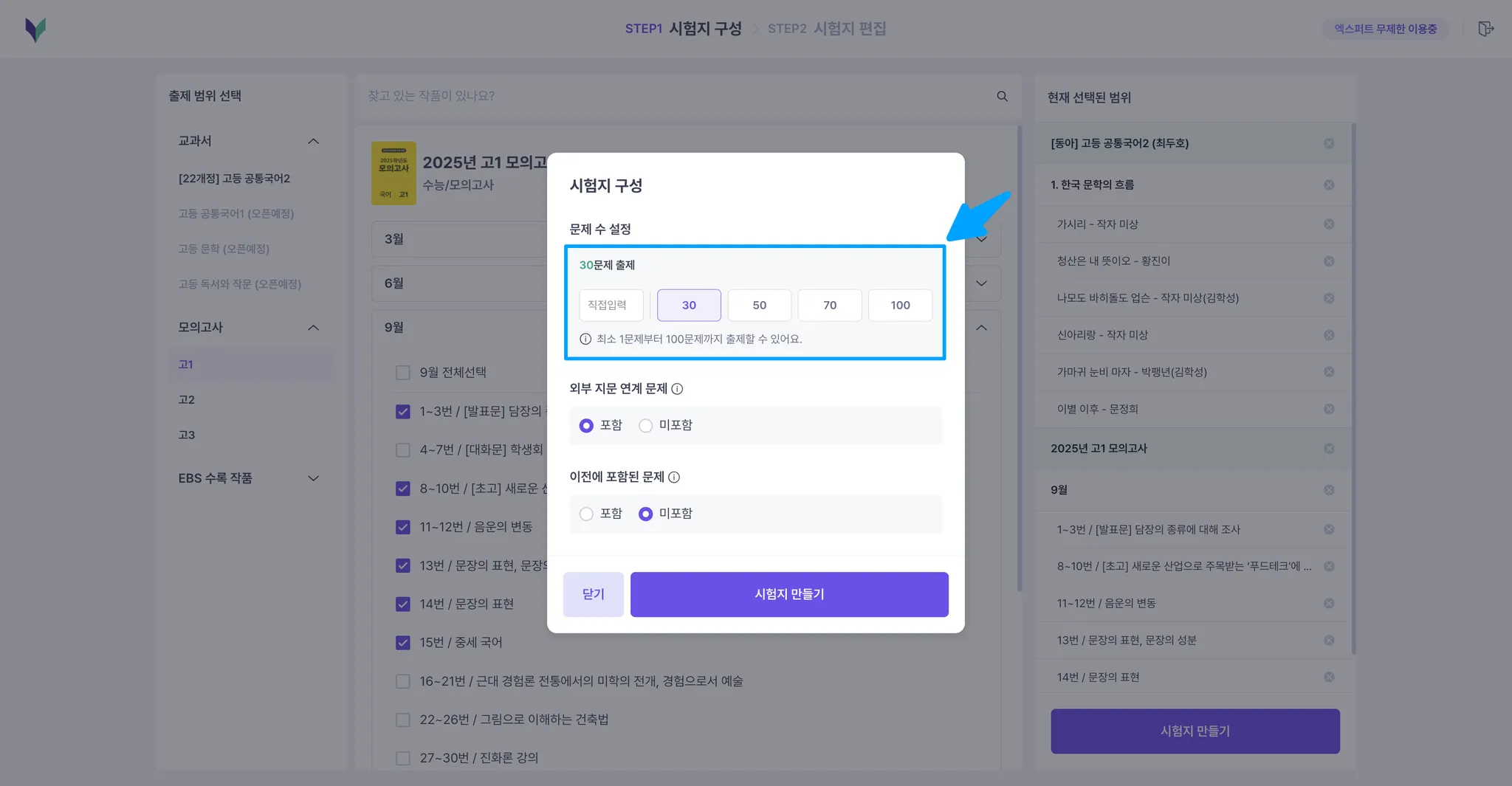
문제 수 설정
•
원하는 문제수를 클릭하거나, 직접 입력해주세요.
•
한 시험지에 최소 1문제부터 ~ 최대 100문제까지 출제할 수 있어요.
2.
외부 지문 연계 문제

•
선택한 작품/지문과 외부 작품/지문을 연계한 문제를 출제할지 선택해주세요.
•
[포함] 을 선택하면, 외부 작품/지문 연계 문제가 시험지에 출제될 수 있어요.
•
[미포함] 을 선택하면, 내가 선택한 작품/지문에 대한 문제만 출제되어요.
3.
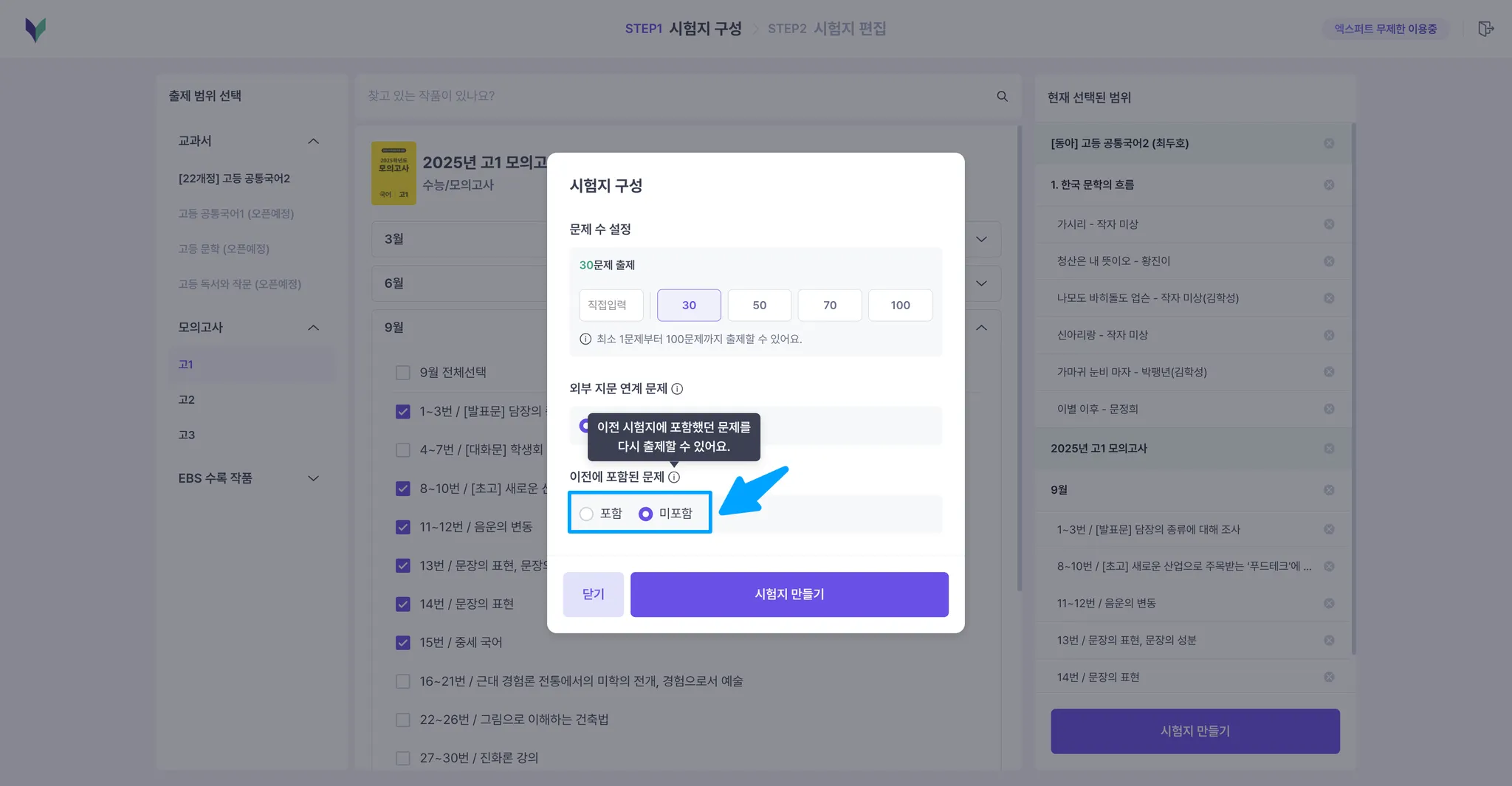
이전에 포함한 문제
•
이전 시험지에 포함했던 문제를 다시 출제할지 선택해주세요.
•
[포함] 을 선택하면, 이전 시험지에 포함했던 문제도 시험지에 출제될 수 있어요.
•
[미포함] 을 선택하면, 이전 시험지에 포함한 적 없는 새로운 문제만 출제되어요.
•
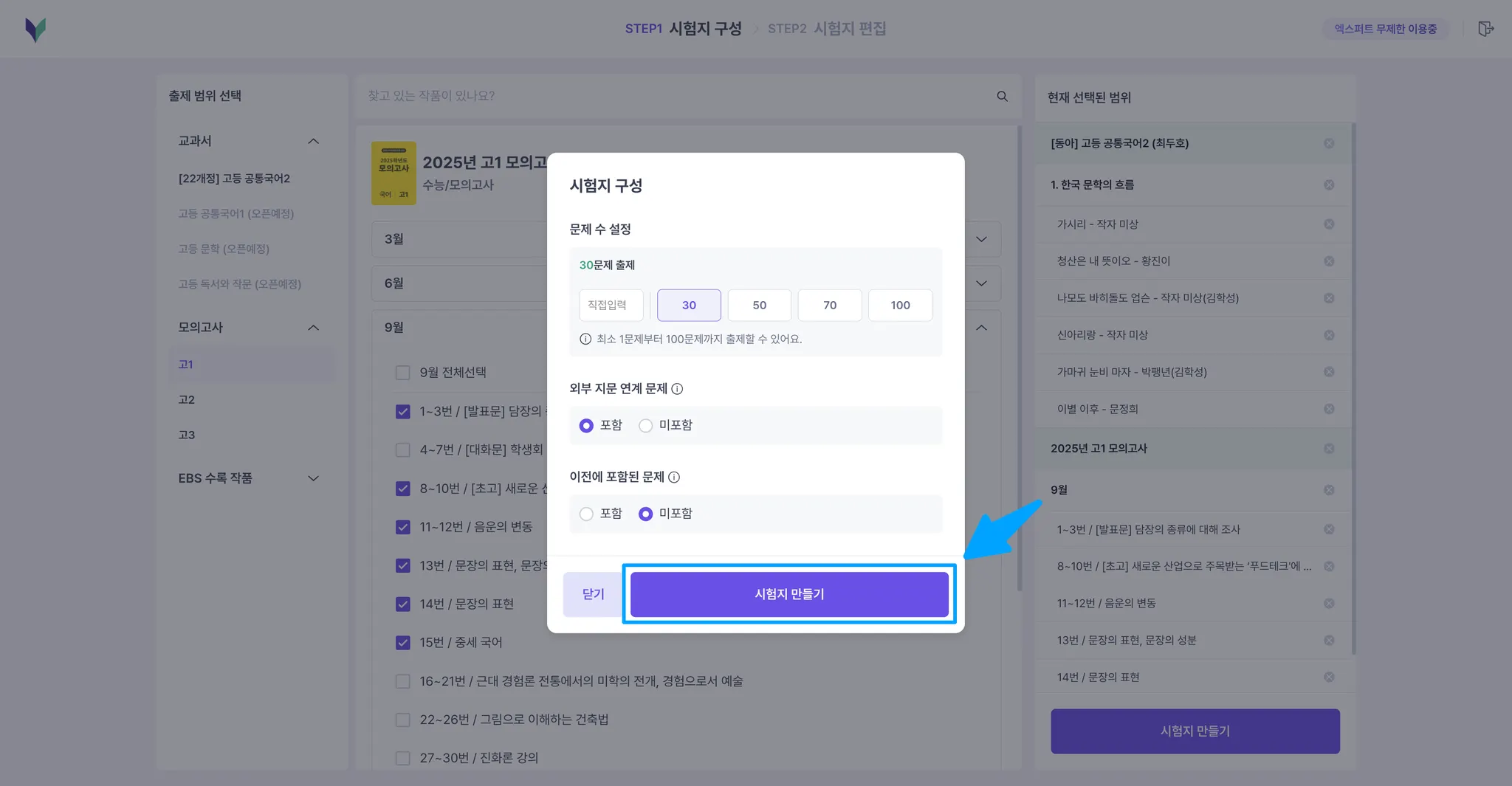
원하는 조건을 선택했다면, 아래쪽의 [ 시험지 만들기 ] 버튼을 클릭하면 시험지가 완성돼요!

국어 시험지를 만들기 위해서는 <국어 엑스퍼트 이용권>이 필요해요!
(*영어 엑스퍼트 이용권과는 다른 ‘국어 엑스퍼트 이용권’의 구매가 필요해요.  )
)
) 국어 엑스퍼트 무료체험권 받기 (인당 1회)
< STEP 2 시험지 편집>
•
선택한 범위와 조건으로로 생성된 변형문제 시험지를 확인해보세요!
◦
우측 목차에서 자료에 포함된 교재별 문제 수, 문제별 출처 작품을 한 눈에 볼 수 있어요.

•
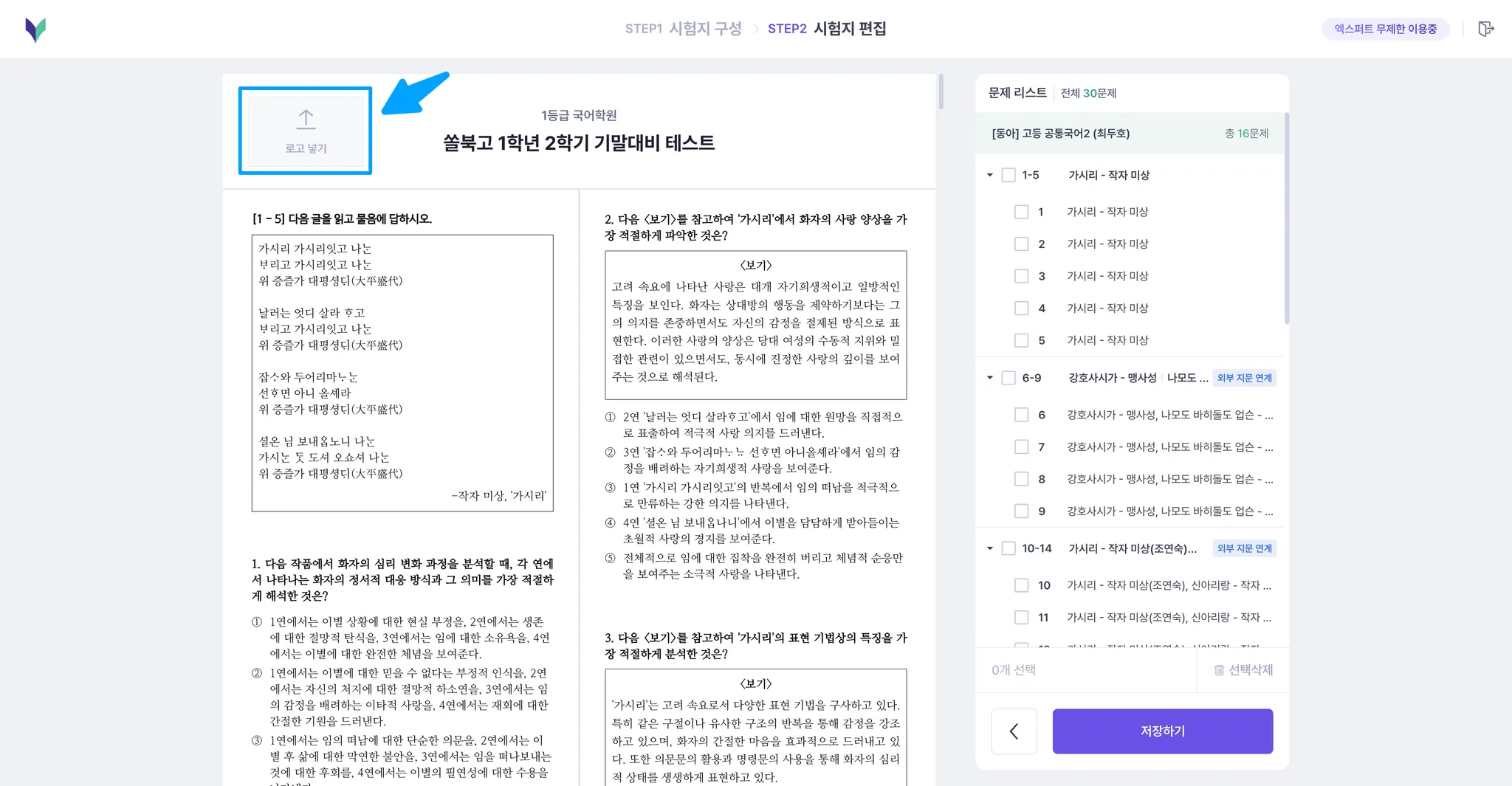
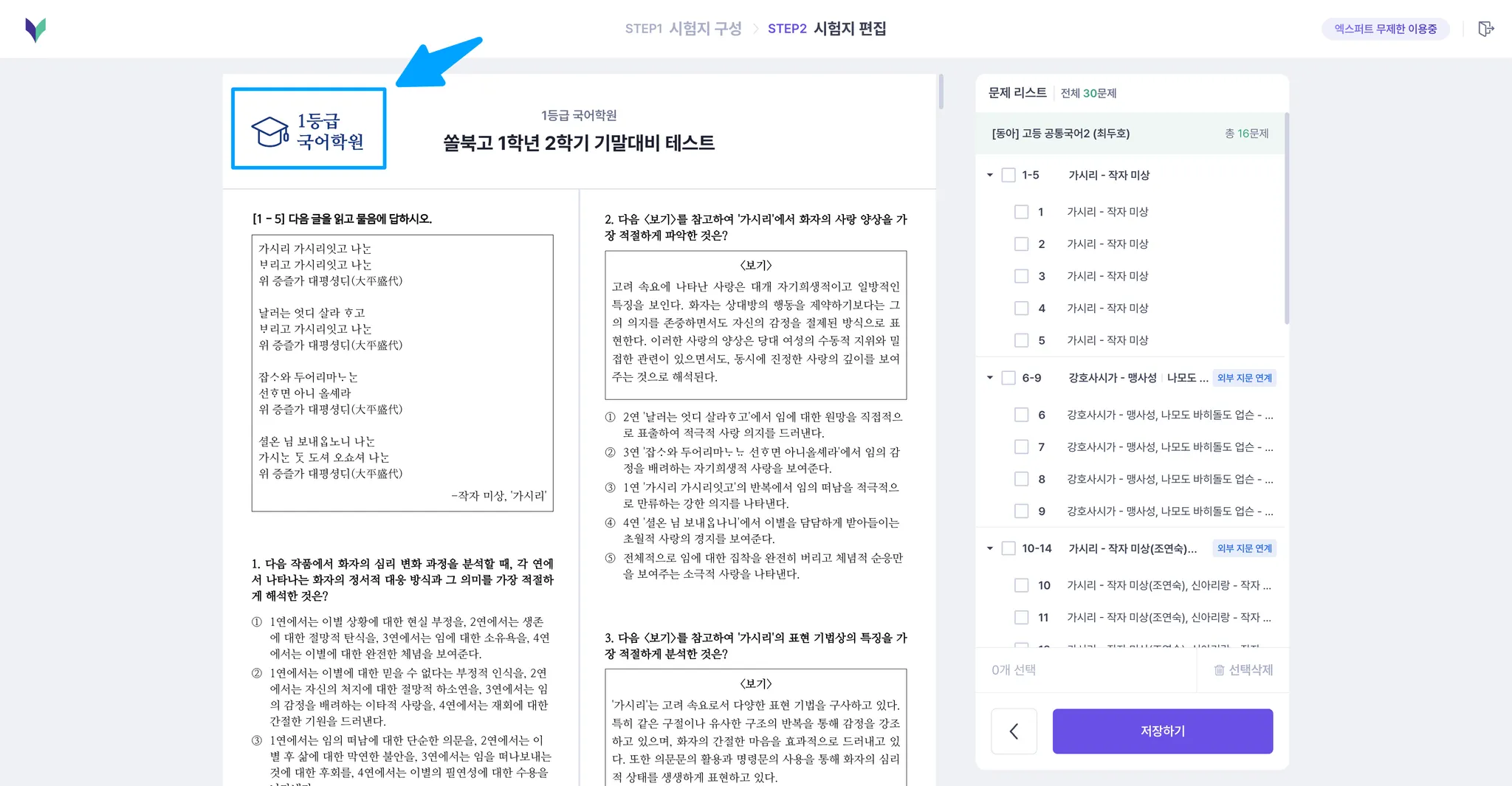
제목 / 부제목 / 로고 편집
◦
제목영역을 클릭해서, 시험지의 제목 / 부제목을 수정할 수 있어요.
▪
 제목은 필수로 입력해주세요!
◦
제목영역 왼쪽의 [로고 추가] 버튼을 클릭 해서, 우리 학원의 로고 이미지를 넣을 수 있어요.
•
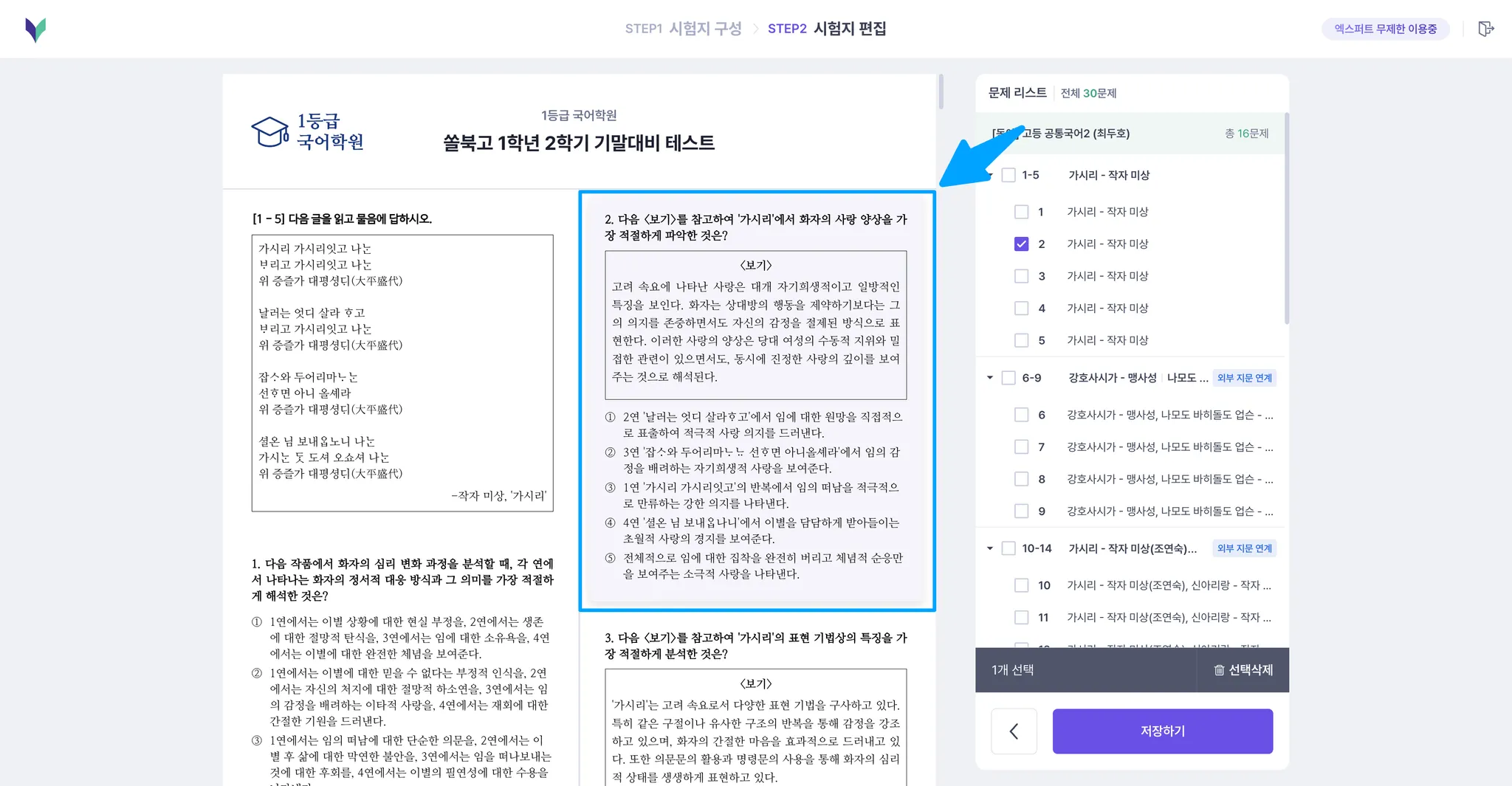
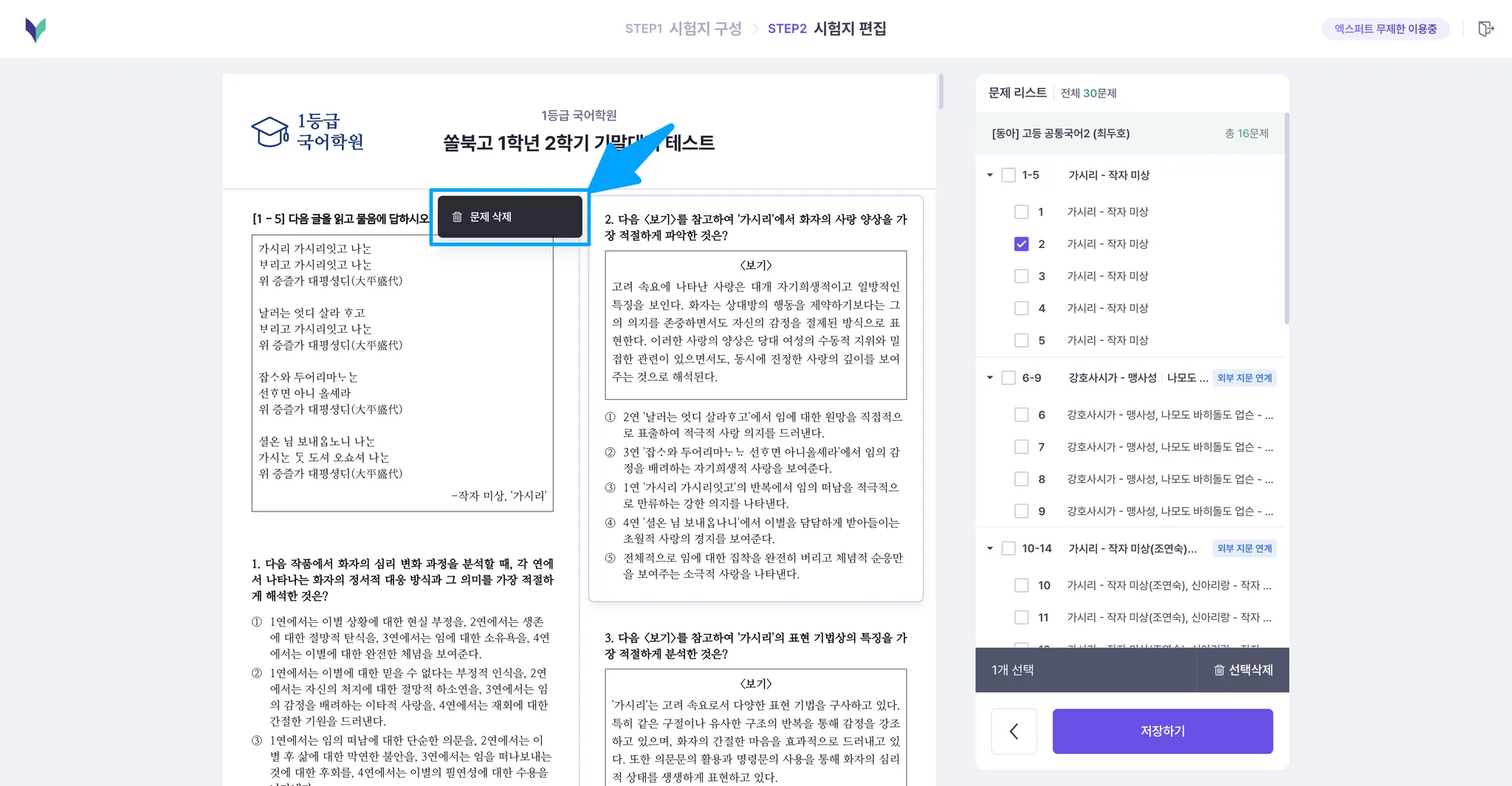
문제 삭제
◦
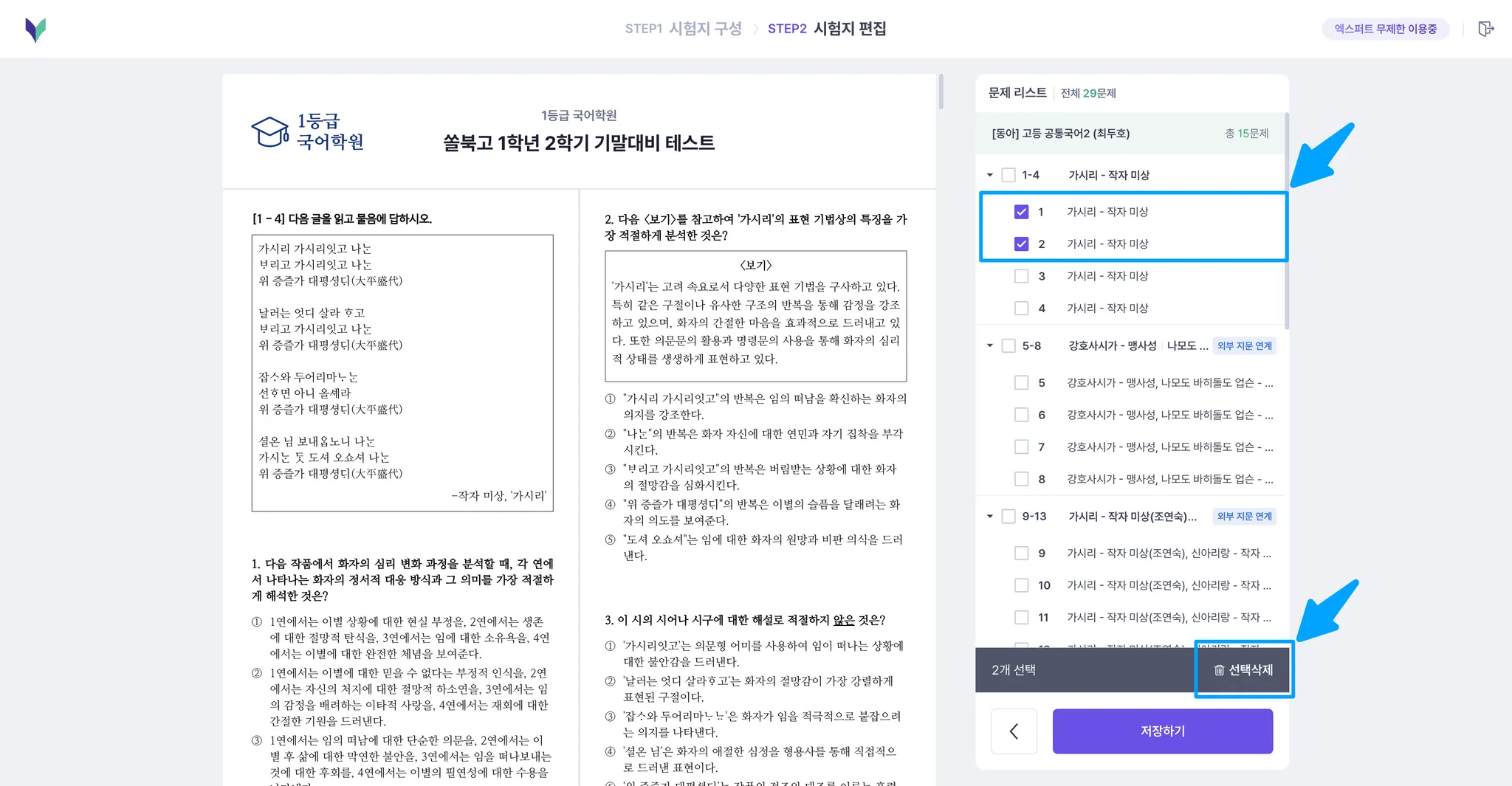
필요없는 문제가 있다면, 문제 클릭 후 [ 문제 삭제 ] 를 클릭해 삭제할 수 있어요.
◦
한번에 여러 개의 문제를 삭제하려면, 우측에서 문제를 체크해 [ 선택 삭제 ] 를 클릭해주세요.
◦
단, 시험지의 모든 문제를 삭제할 수는 없어요. (최소 1문제가 남아있어야 해요.)
•
Step 1 로 돌아가기
◦
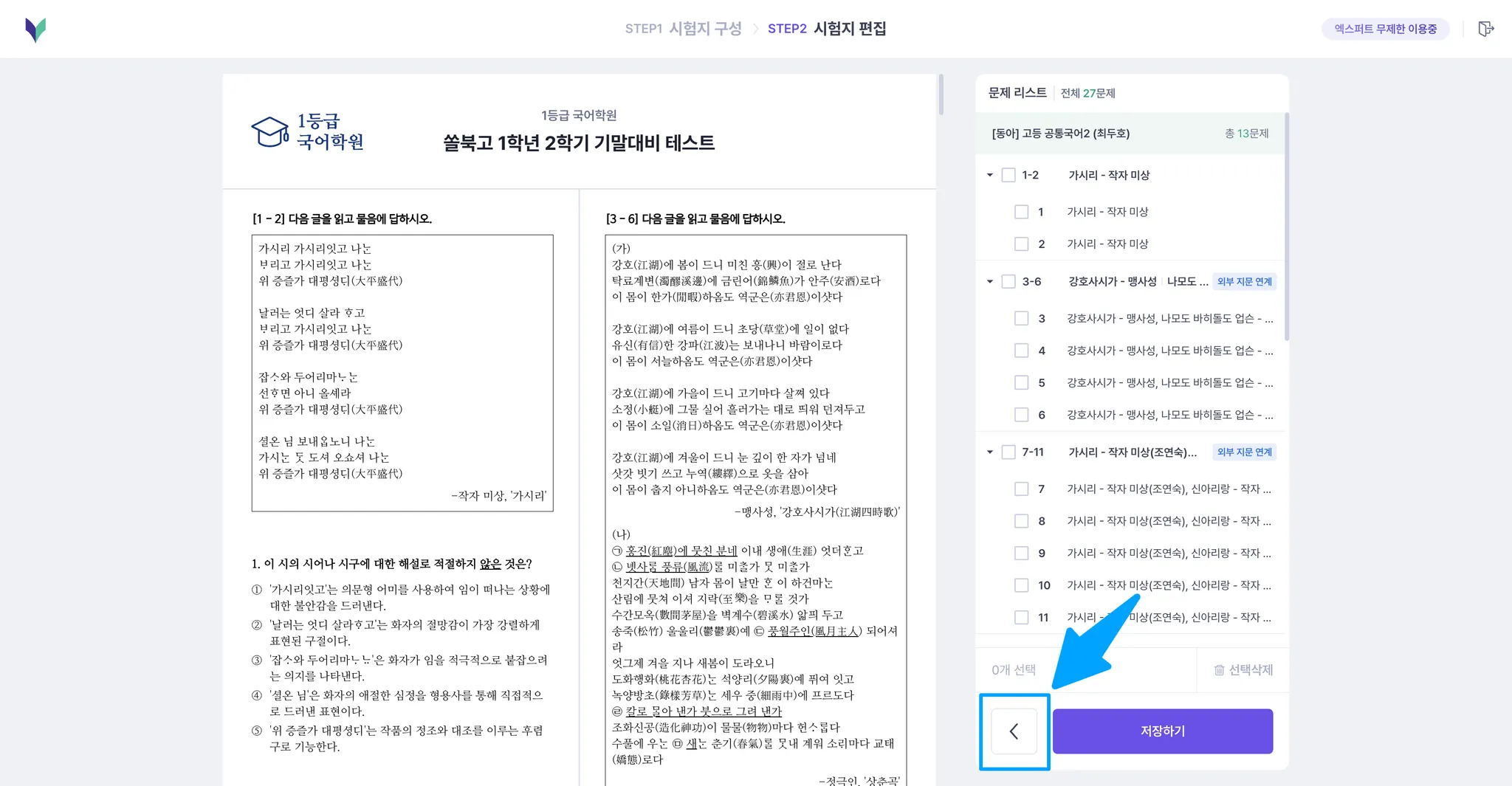
만약 출제 조건을 수정하고 싶다면, [ < ] 버튼을 클릭해 Step 1 에서 범위와 조건을 다시 선택해주세요.
•
시험지 저장하기
◦
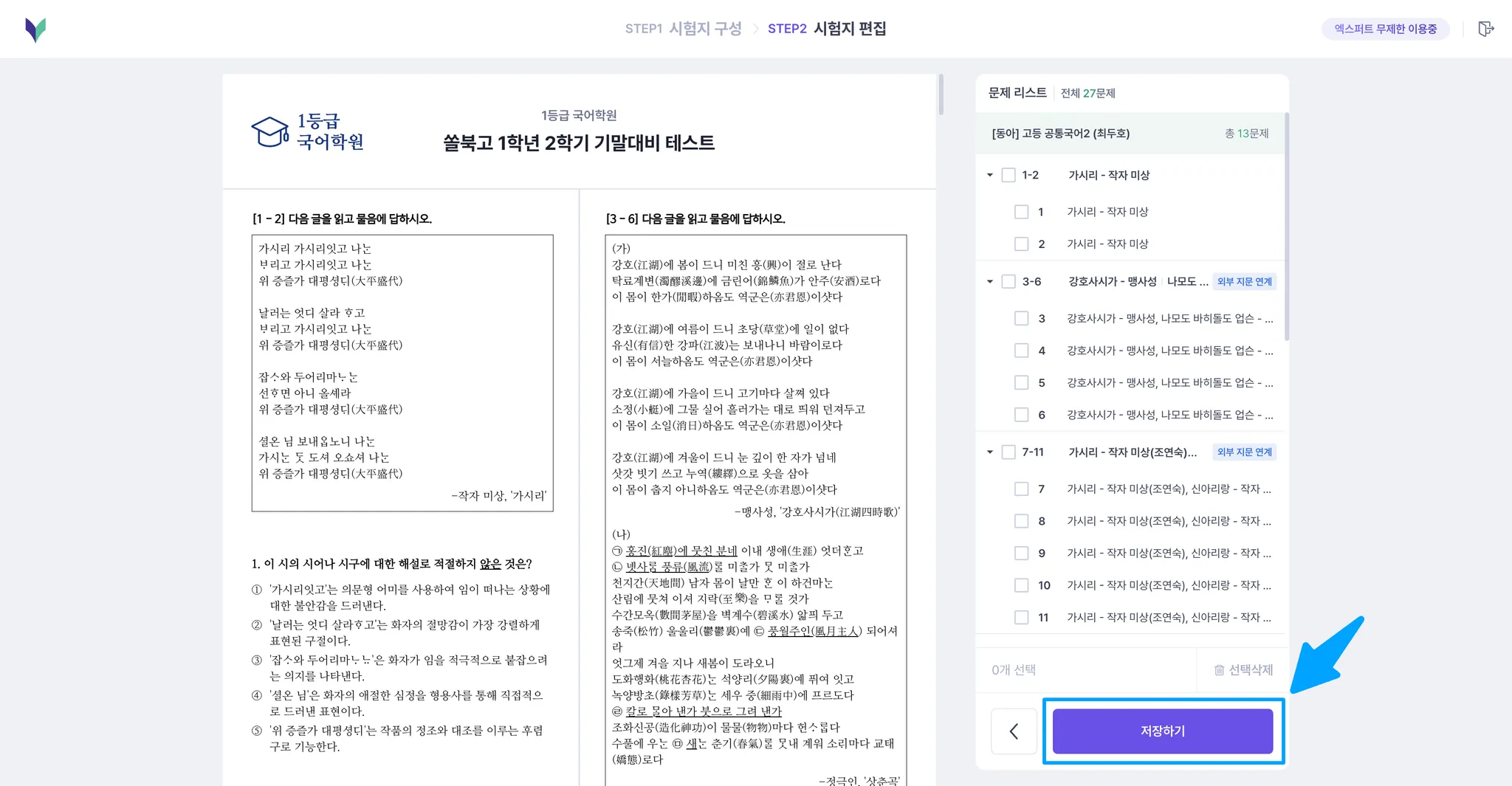
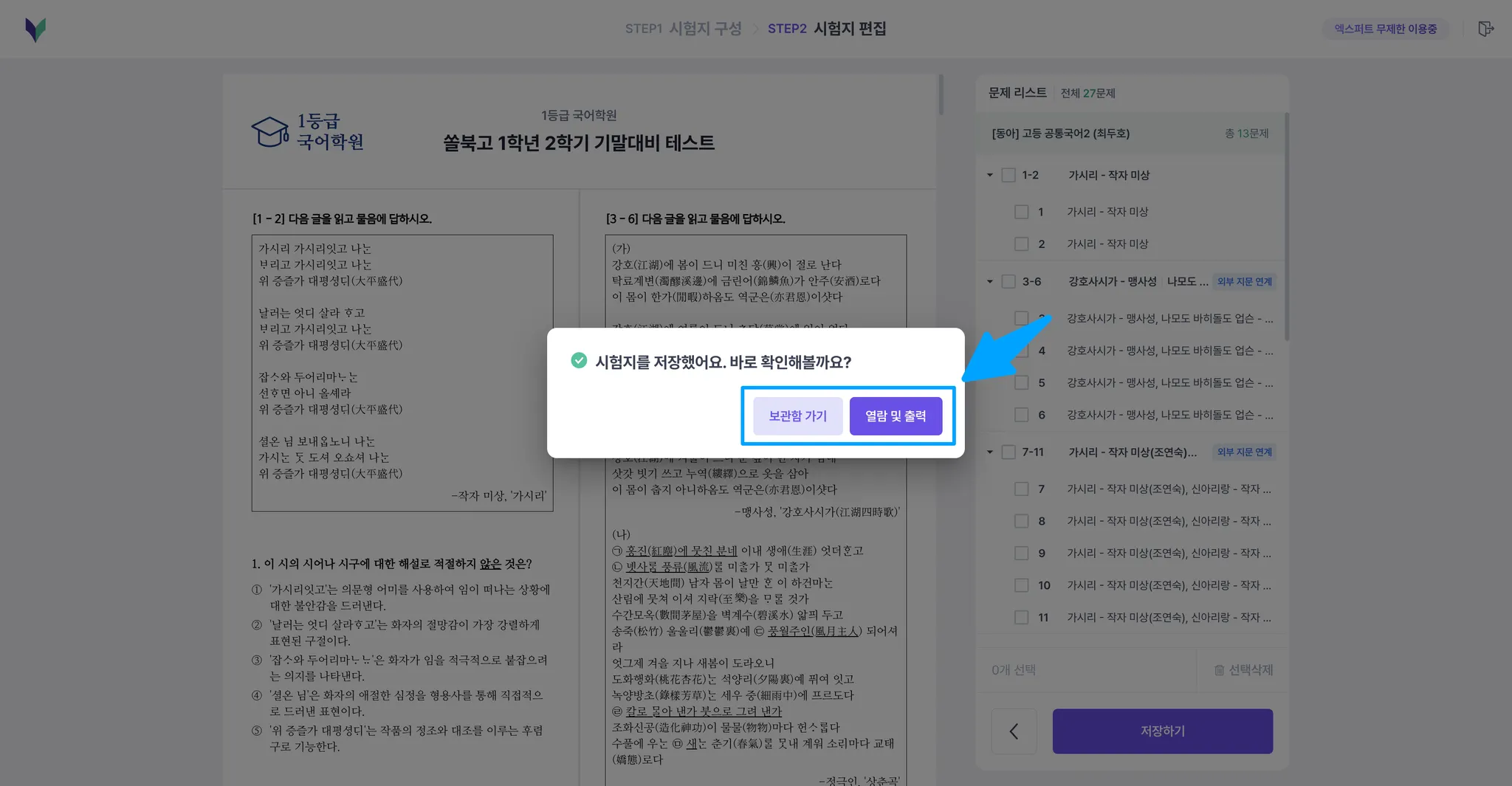
자료를 저장하려면, 우측 하단의 저장하기] 버튼을 클릭하세요.
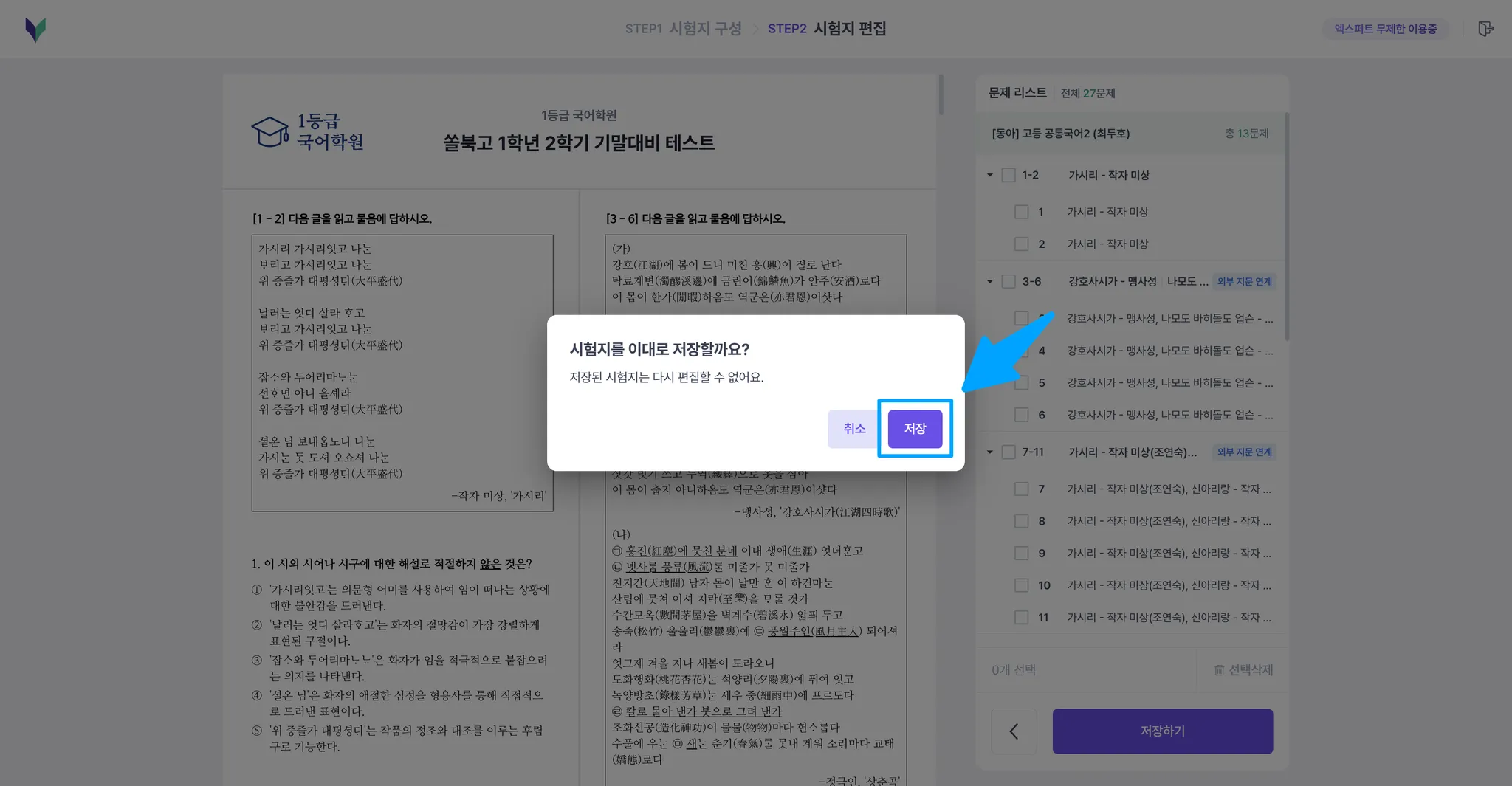

주의! 한 번 저장한 시험지는 다시 편집할 수 없어요.
저장하려는 시험지를 꼼꼼히 확인 후 [저장하기] 버튼을 클릭해주세요.
◦
시험지 저장이 완료되었어요! 원하는 곳으로 이동해서 시험지를 이용해주세요.
2. 저장된 시험지 확인하기
•

•
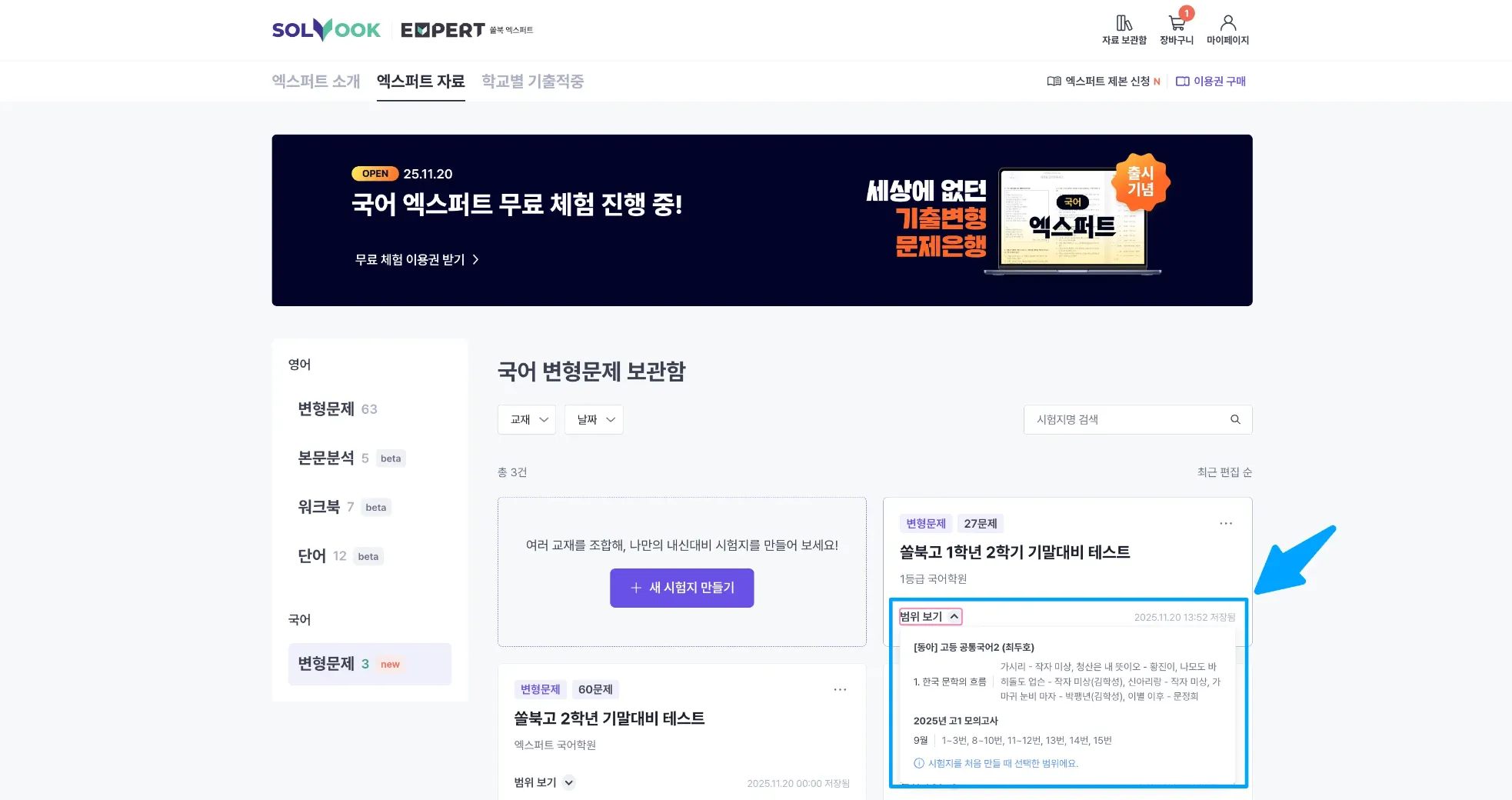
시험지의 제목/부제목, 저장 시각을 확인할 수 있어요.
◦
[ 범위 보기 ] : 시험지를 만들 때, 처음 선택한 범위를 확인할 수 있어요.
◦
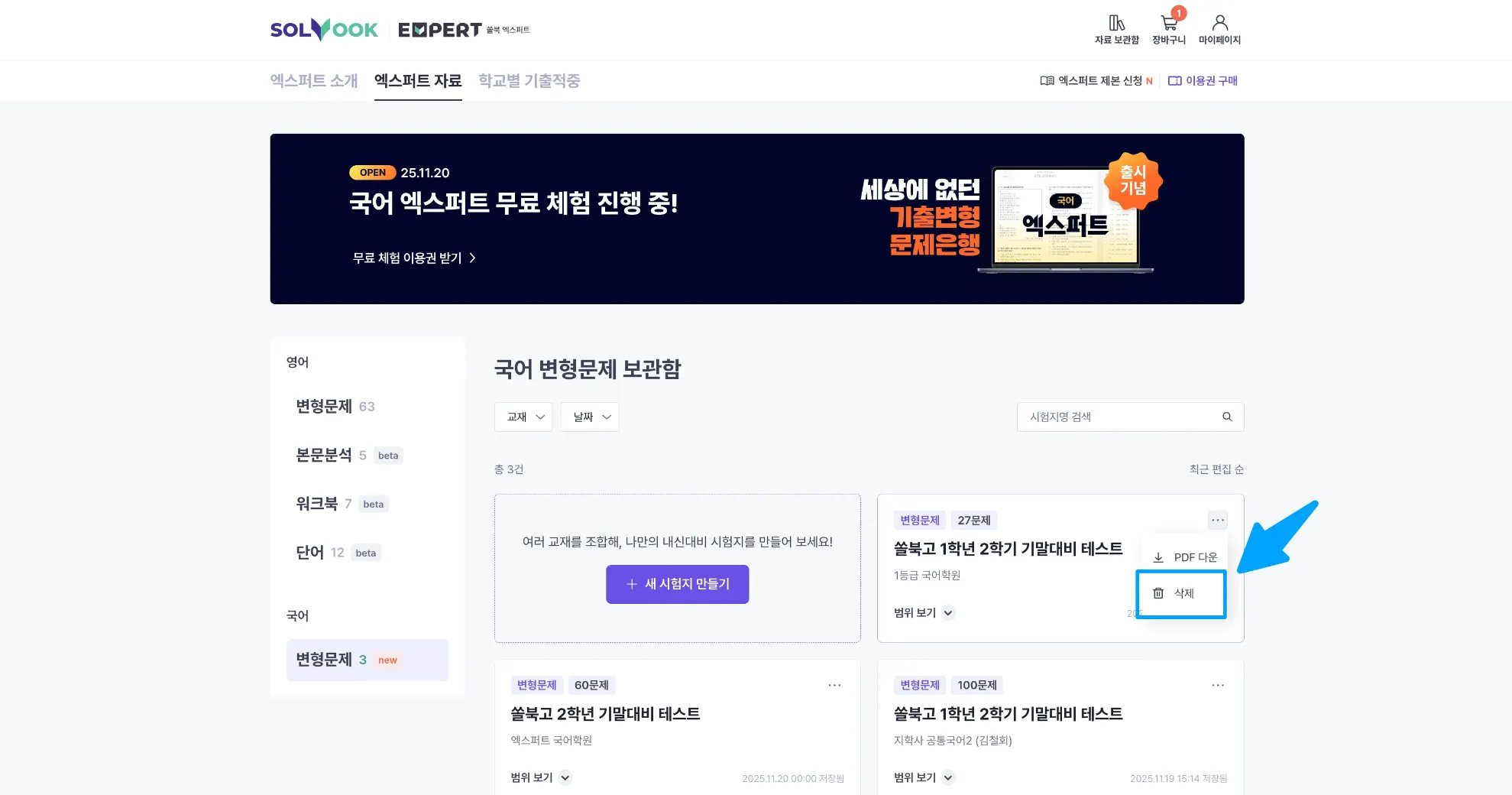
[ … ] (더보기) : 버튼을 클릭하면, 자료를 삭제할 수 있어요.
3. 저장된 시험지 출력 or PDF 다운로드 하기
•
저장된 시험지를 클릭하면, ‘뷰어’에서 오픈되어요.
◦
뷰어에서 필기 / 수업하기 / 출력하기를 할 수 있어요.
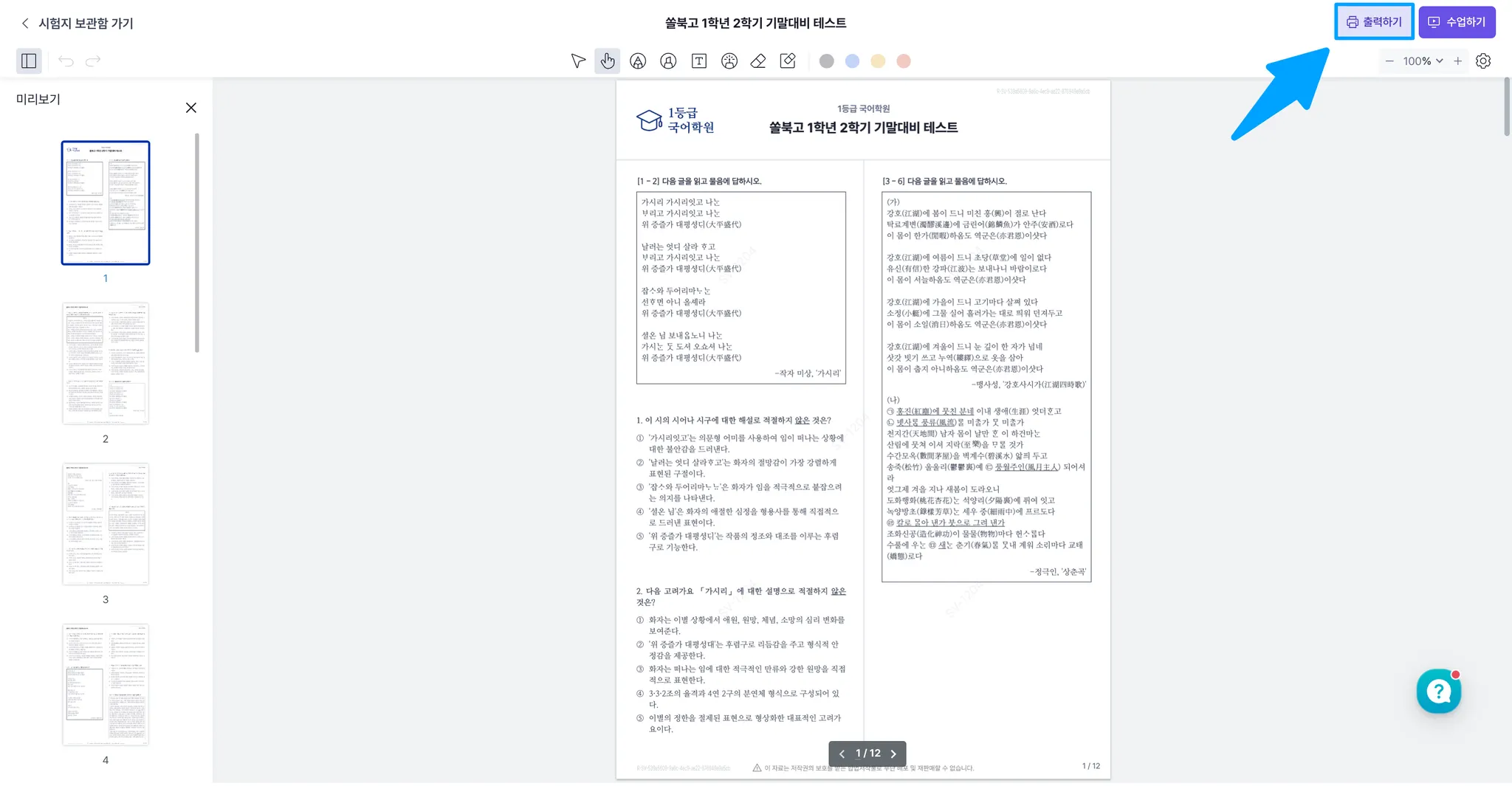

출력은 쏠북 출력 프로그램을 이용할 때 가장 최적화되어 있어요.
•
PDF 파일은 ‘소장용’으로 활용할 때 알맞은 방식이에요.
•
출력이 목적이라면 쏠북 뷰어 프로그램에서 ‘출력하기’ 버튼을 눌러 쏠북 출력 프로그램(Solvook Print)으로 진행해 주세요.
•
시험지의 [ … ] (더보기) > [PDF 다운] 버튼을 클릭하면, PDF 다운로드가 시작되어요.

(자료의 페이지 수가 많은 경우, 다운로드 준비시간이 3분 이상 소요될 수 있어요.)
PDF 다운로드가 가능한 브라우저를 확인해주세요.
•
Chrome, 삼성인터넷 등 PDF 다운로드를 지원하는 브라우저로 접속해주세요.
•
※ 지원하지 않는 환경: 네이버 인앱 웹뷰, 카카오톡 인앱 웹뷰, 모바일 Safari 등
 더 편리한 자료 제작 경험을 위해 여러분의 의견을 기다리고 있어요.
여러분의 의견이 다음 업데이트를 만드는 데 큰 도움이 됩니다. 