




 브라우저 캐시 삭제 방법
현재 이용 중이신 브라우저에 누적된 데이터를 정리하면 해결될 가능성이 높습니다.
크롬&엣지 등의 브라우저 데이터 정리 방법을 안내해 드립니다.
※ 기본적으로 쏠북은 크롬에 최적화되어 있는 플랫폼으로 크롬 이용을 권장해 드립니다.
 Chrome
1.
크롬 우측 상단 '︙' > '설정'
2.
'개인 정보 보호 및 보안' > '인터넷 사용 기록 삭제'
a.
찾기 어렵다면 주소창에 아래 링크를 복사 후 붙여넣기chrome://settings/clearBrowserData
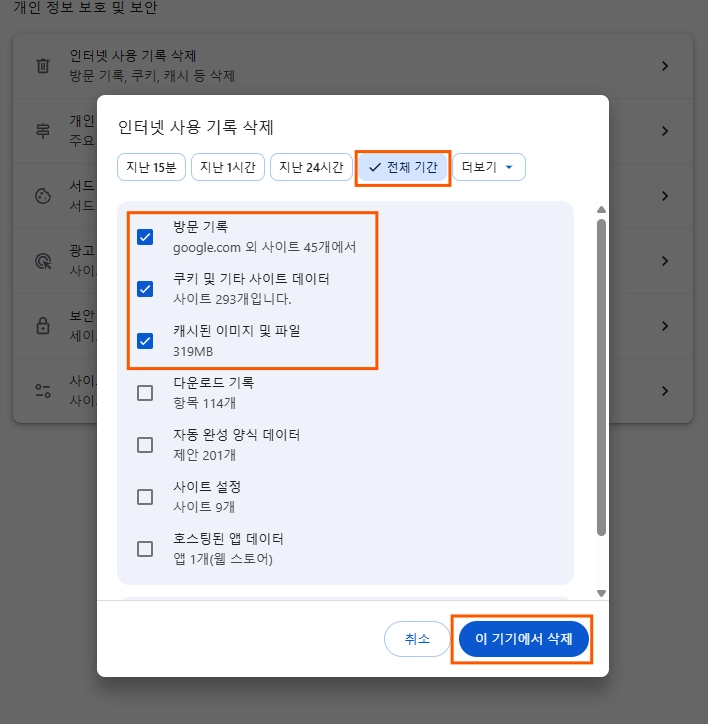
3.
'전체 기간' 선택
4.
PC 이용에 영향이 없는 항목 중 아래 선택 권장
•
'방문 기록'
•
'쿠키 및 기타 사이트 데이터'
•
'캐시된 이미지 및 파일'
5.
'데이터 삭제(또는 이 기기에서 삭제)' 클릭
6.
새로고침 후 쏠북 홈페이지에서 이용 재시도
 Edge
Edge
1.
엣지 우측 상단 '...' > '설정'
2.
'개인 정보, 검색 및 서비스' > '검색 데이터 지우기'
a.
찾기 어렵다면 주소창에 아래 링크를 복사 후 붙여넣기
edge://settings/clearBrowserData
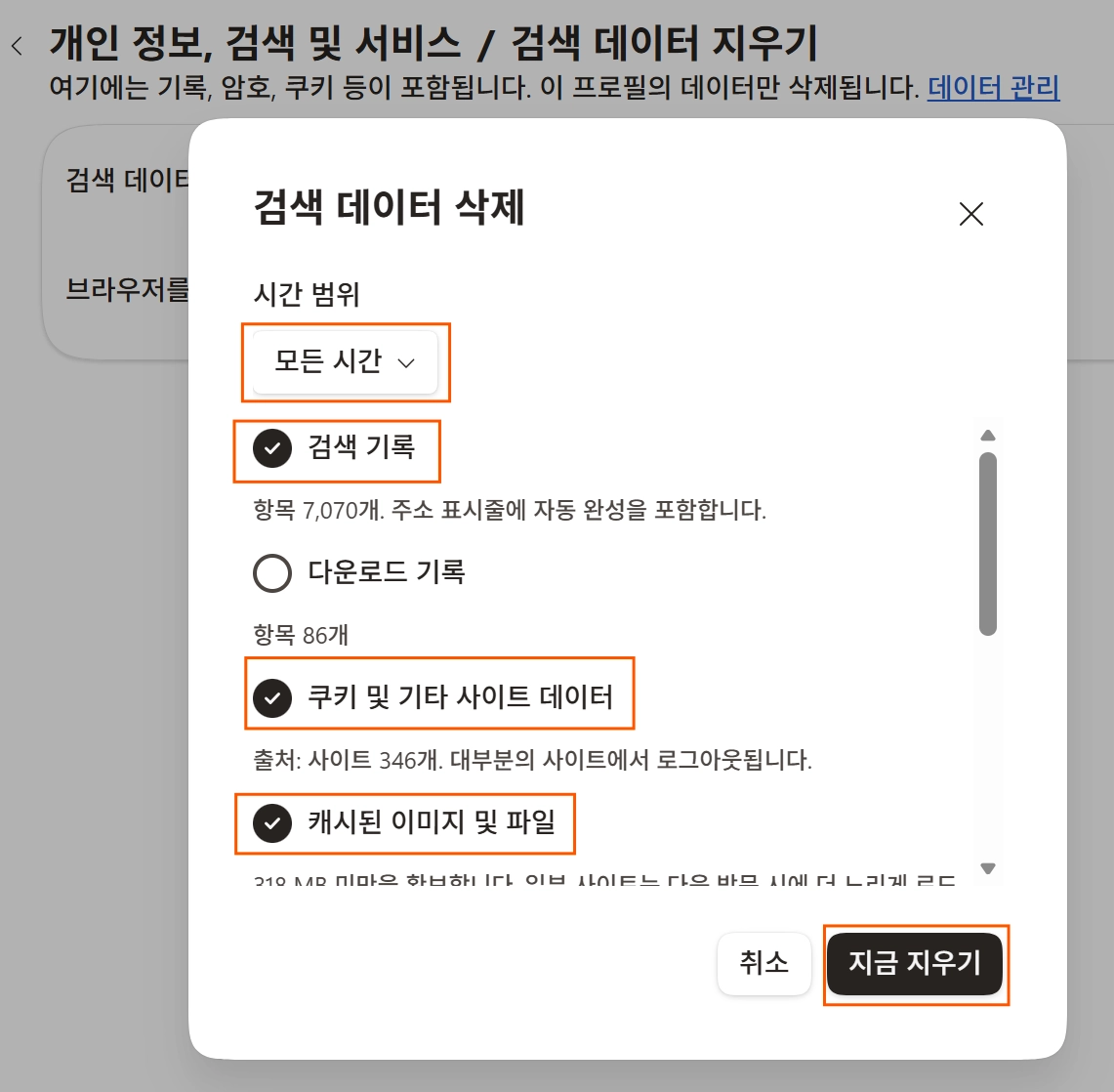
3.
시간 범위는 ‘모든 시간’을 선택
4.
PC 이용에 영향이 없는 항목 중 아래 선택 권장
•
'검색 기록'
•
'쿠키 및 기타 사이트 데이터'
•
'캐시된 이미지 및 파일'
5.
'지금 지우기' 클릭
6.
새로고침 후 쏠북 홈페이지에서 이용 재시도
 컴퓨터 용량 정리 방법
PC 용량 정리 방법을 안내해 드립니다.
•
PC 임시파일 정리로 공간 확보
1.
키보드에서 [Windows + R] 키를 동시에 눌러 실행 창을 열기
2.
실행 창에서 ‘TEMP’ 입력하고 ‘확인’ 클릭
3.
열린 폴더에서 불필요한 임시 파일을 선택하여 삭제
4.
모든 파일을 삭제해도 무방하지만, 중요한 파일이 포함되었을 가능성도 있으니 선택적으로 삭제하는 것을 권장해 드립니다.
•
제어판에서 정리하여 공간 확보
1.
PC 하단 검색창 '제어판' 검색 or 윈도우 표시 클릭하여 '제어판' 검색 후 실행
2.
프로그램 > 프로그램 제거 > 목록 중 불필요한 것으로 판단되는 프로그램 선택 > 제거
•
PC에 설치된 파일 중 중요한 프로그램을 제외하고, 고객님이 이용하지 않는 프로그램을 선택적으로 삭제하는 것을 권장해 드립니다.